Tryb offline (lub awaryjny) umożliwia wystawienie faktury sprzedaży w sytuacji, gdy bieżąca wysyłka dokumentu do KSeF nie jest możliwa. Aby możliwe było wystawianie faktur sprzedaży w trybie offline w systemie fireTMS, konieczne jest wcześniejsze dodanie certyfikatu KSeF typu offline.
Spis treści artykułu:
- Kiedy stosować tryb offline / awaryjny
- Sprawdzenie statusu KSeF
- Wybór trybu wysyłki
- Zastosowanie wybranego trybu
- Status faktury wystawionej w trybie offline
- Podgląd faktury KSeF
- Kody QR na fakturze offline
- Wysyłka faktury do KSeF po ustaniu problemów
- Sytuacje szczególne - awaria systemu KSeF
- Status e-Faktury na liście faktur wystawionych
Kiedy stosować tryb offline / awaryjny
Tryb offline / awaryjny należy zastosować w przypadku:
- problemów technicznych po stronie użytkownika (np. brak dostępu do internetu),
- zaplanowanej przerwy technicznej po stronie KSeF,
- awarii KSeF uniemożliwiającej bieżącą wysyłkę faktur.
Krok 1: Sprawdzenie statusu KSeF
W pierwszej kolejności należy zweryfikować, czy system KSeF działa poprawnie. W tym celu:
- Kliknij przycisk Sprawdź status KSeF (BIP) - zostaniesz przekierowany/a na stronę https://podatki.gov.pl/
- Na stronie rządowej sprawdź aktualny status dostępności KSeF.
Informacja ta pomoże w wyborze odpowiedniego trybu wysyłki faktury.
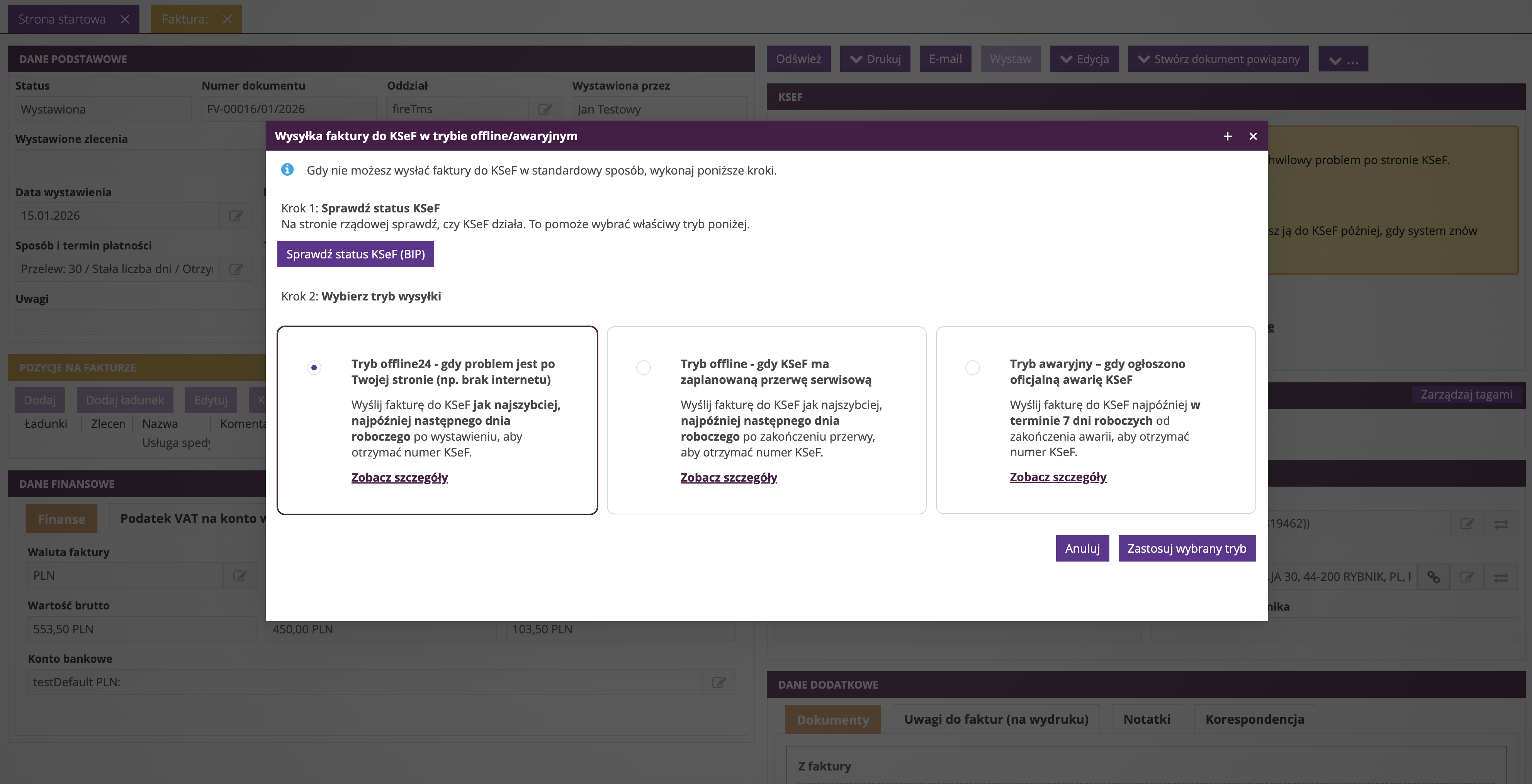
Krok 2: Wybór trybu wysyłki
Po sprawdzeniu statusu KSeF wybierz jeden z dostępnych trybów wysyłki faktury:
Tryb offline24 (gdy problem leży po stronie użytkownika, np. brak internetu)
Ten tryb należy wybrać, gdy KSeF działa poprawnie, lecz występują lokalne problemy techniczne po stronie użytkownika.
Zasady działania:
- fakturę należy wysłać do KSeF jak najszybciej,
- nie później niż następnego dnia roboczego po jej wystawieniu,
- po wysłaniu faktura otrzyma numer KSeF.
Więcej informacji na temat zasad stosowania trybu offline24 dostępnych jest pod linkiem:
https://ksef.podatki.gov.pl/informacje-ogolne-ksef-20/tryb-offline24/
Tryb offline – przerwa serwisowa KSeF (gdy KSeF ma zaplanowaną przerwę serwisową)
Ten tryb należy wybrać, gdy KSeF jest czasowo niedostępny z powodu zaplanowanych prac serwisowych.
Zasady działania:
- fakturę należy wysłać do KSeF niezwłocznie po zakończeniu przerwy,
- nie później niż następnego dnia roboczego po przywróceniu dostępności KSeF,
- po wysłaniu faktura otrzyma numer KSeF.
Więcej informacji na temat zasad stosowania trybu offline dostępnych jest pod linkiem:
https://ksef.podatki.gov.pl/informacje-ogolne-ksef-20/tryb-offline-niedostepnosc-ksef
Tryb awaryjny (gdy KSeF działa nieprawidłowo – awaria systemu)
Ten tryb należy wybrać w przypadku awarii KSeF, uniemożliwiającej wysyłkę dokumentów.
Zasady działania:
- fakturę należy wysłać do KSeF w terminie 7 dni roboczych od zakończenia awarii,
- po wysłaniu faktura otrzyma numer KSeF.
Więcej informacji na temat zasad stosowania trybu awaryjnego dostępnych jest pod linkiem:
https://ksef.podatki.gov.pl/informacje-ogolne-ksef-20/tryb-awaryjny
Zastosowanie wybranego trybu
Po zapoznaniu się z opisem trybów:
- Wybierz odpowiedni tryb wysyłki,
- Kliknij Zastosuj wybrany tryb, aby kontynuować proces wystawiania faktury.
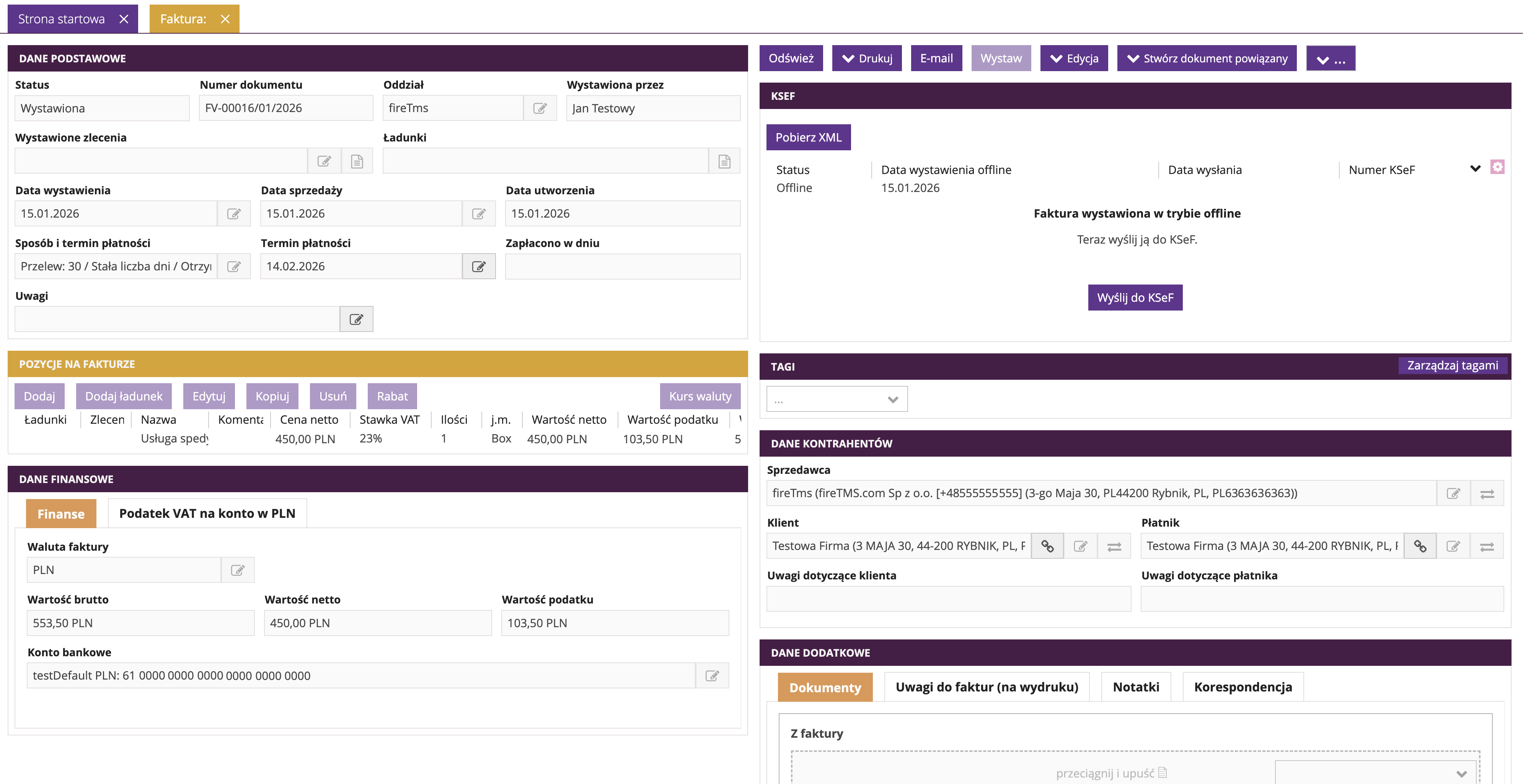
Status faktury wystawionej w trybie offline
Po wystawieniu faktury w trybie offline wyświetlone zostaną informacje:
- status: offline,
- data wystawienia offline: data wystawienia dokumentu,
- data wysłania: brak (po wysłaniu będzie tożsama z datą wystawienia),
- numer KSeF: brak (do momentu wysyłki).
Dostępne opcje:
Pobierz XML – plik zawierający komplet danych faktury w formacie zgodnym z KSeF.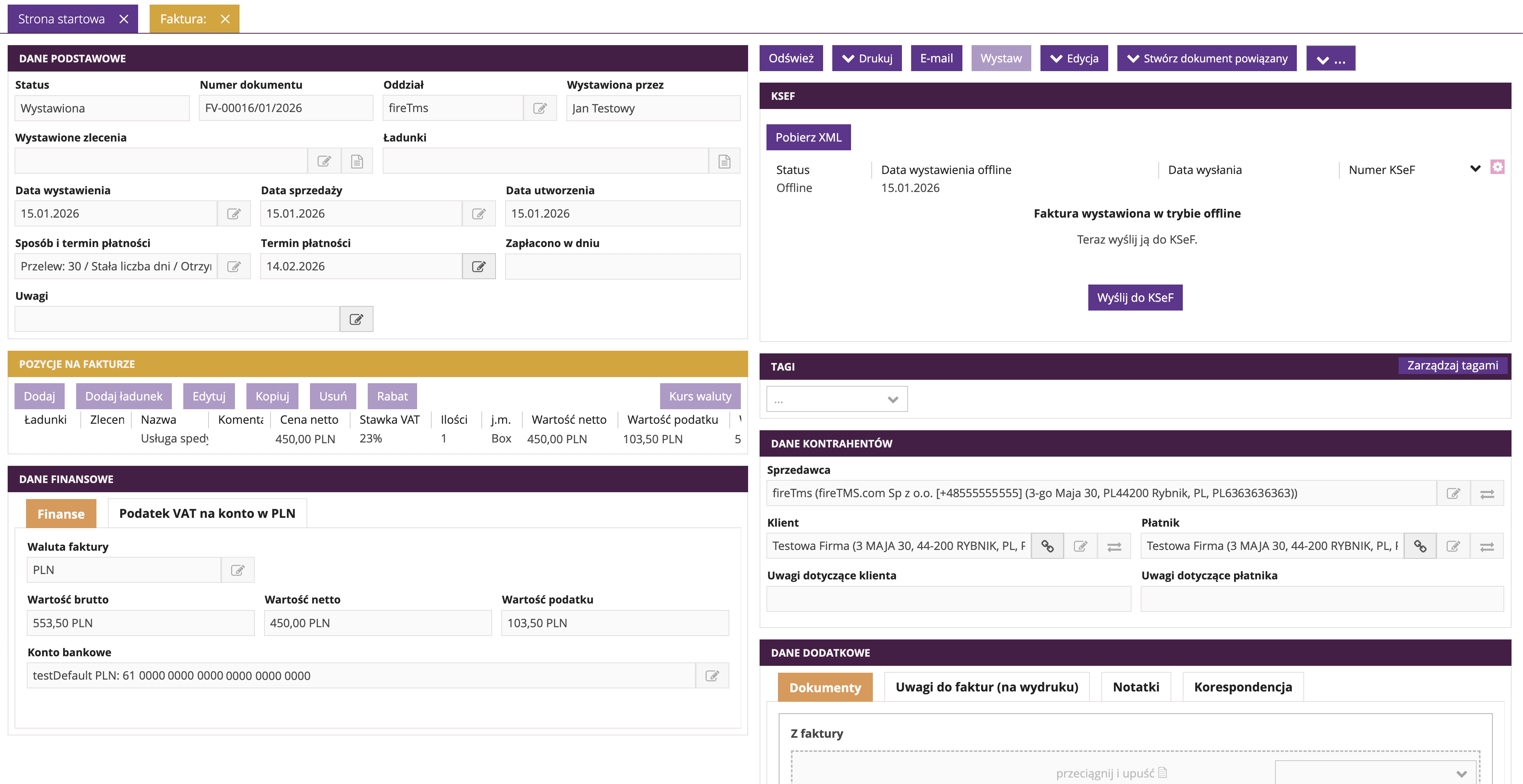
Uwaga: Opcja pobierz UPO nie jest dostępna, ponieważ dokument nie został jeszcze przesłany do KSeF.
Kody QR na fakturze offline
Na fakturze wystawionej w trybie offline dodawane są:
- sekcja Numer KSeF - Offline,
- dwa kody QR wraz z linkami weryfikacyjnymi.
Jak działają kody QR?
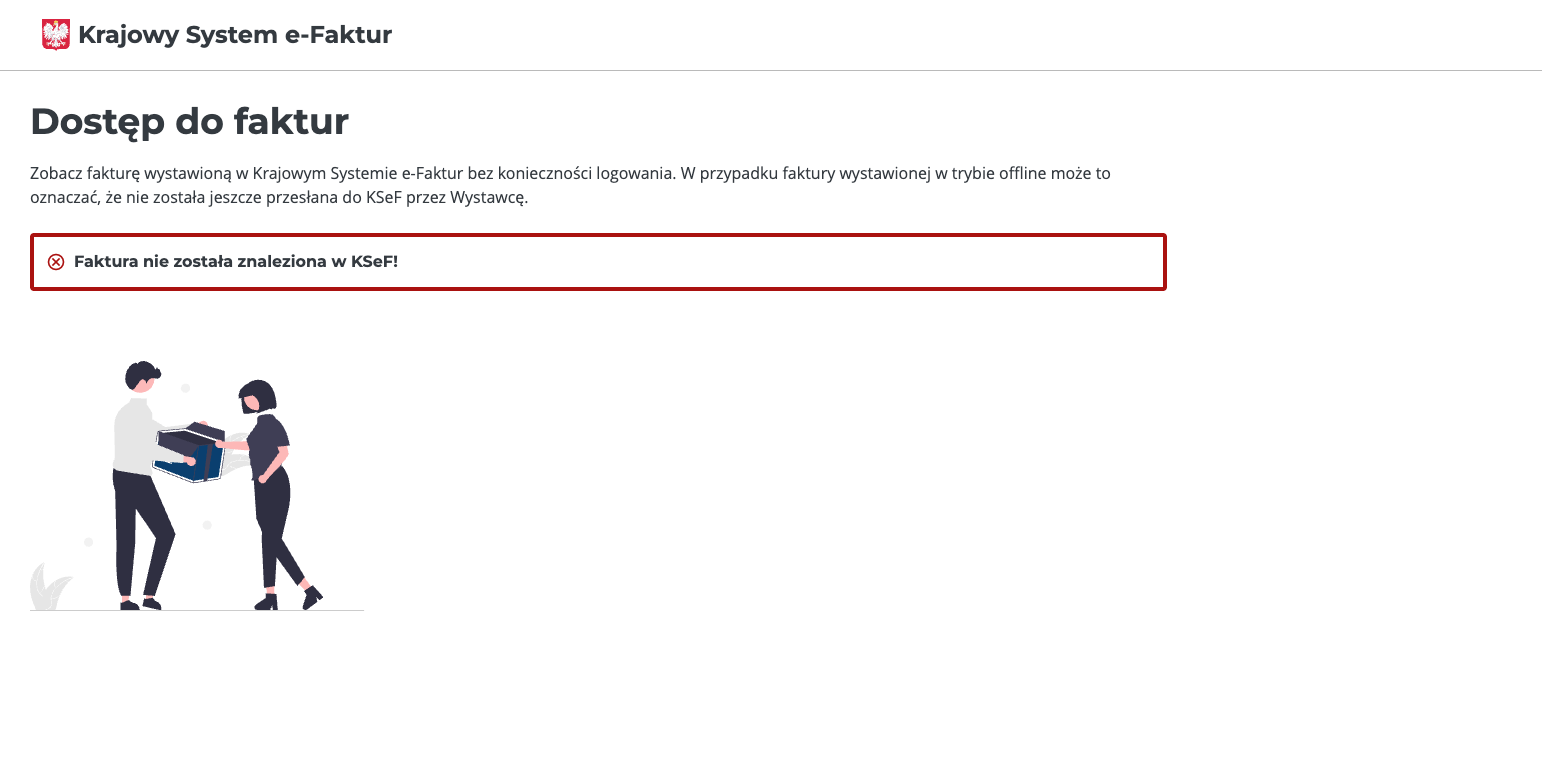
Kod I („offline”)
Zawiera link do faktury w KSeF lub do strony umożliwiającej jej weryfikację. Jeśli faktura nie została jeszcze wysłana, na stronie KSeF pojawi się komunikat Faktura nie została znaleziona w KSeF.
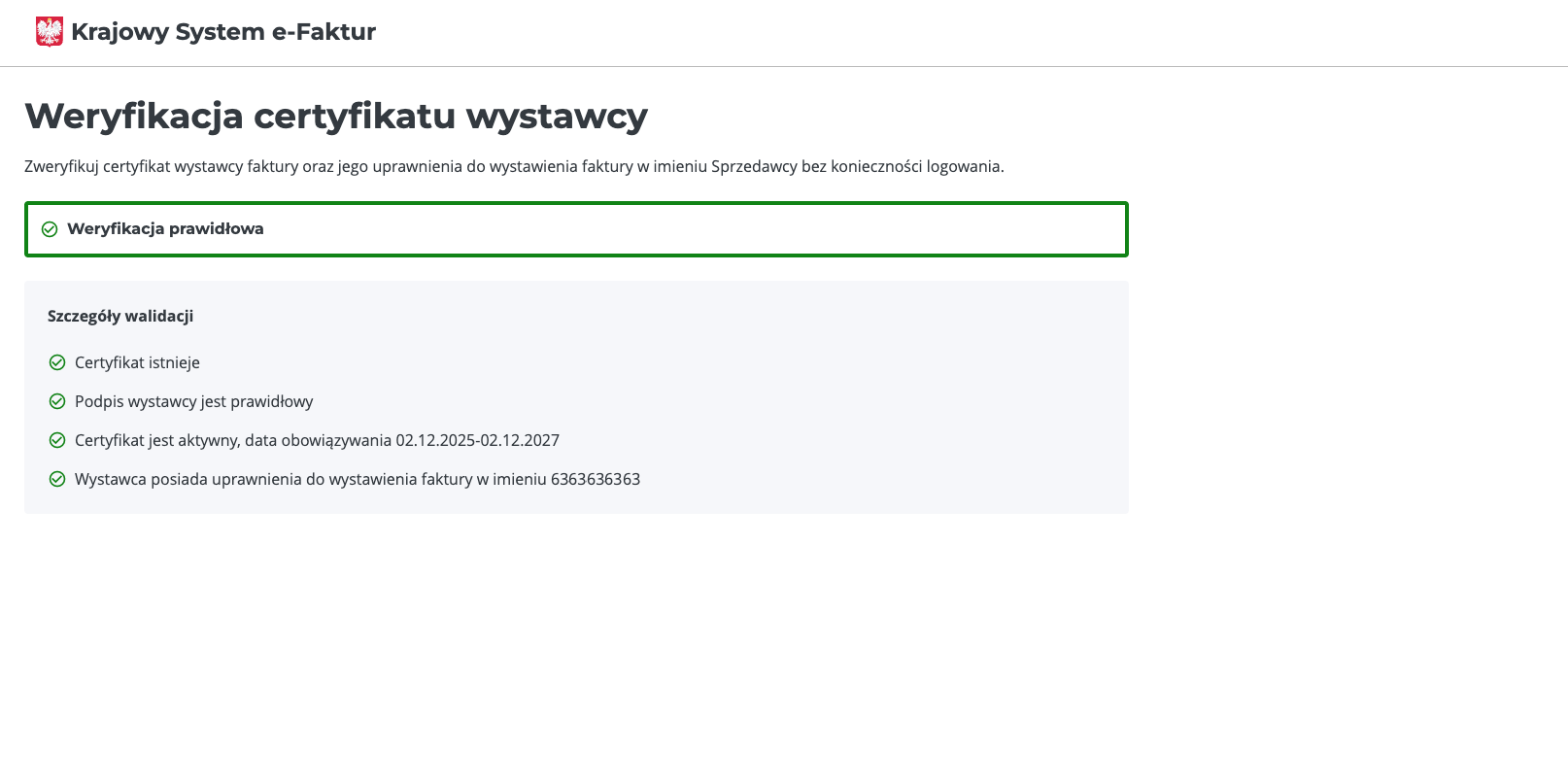
Kod II („certyfikat”)
Stanowi cyfrowy podpis potwierdzający tożsamość wystawcy oraz integralność danych przy użyciu certyfikatu offline. Zapobiega podszywaniu się pod wystawcę faktury.
Uwaga: Aby zweryfikować, na jakim środowisku została wystawiona faktura należy zweryfikować adres strony:
• qr-demo.ksef.mf.gov.pl - oznacza środowisko demonstracyjne,
• qr.ksef.mf.gov.pl - oznacza środowisko oficjalne, produkcyjne.
Wysyłka faktury do KSeF po ustaniu problemów
Po ustaniu przyczyny uniemożliwiającej wysyłkę faktury do KSeF:
- system fireTMS automatycznie podejmuje próbę wysłania faktury do KSeF, jeśli została ona wystawiona w trybie offline,
- w przypadku gdy wysyłka automatyczna nie powiedzie się lub zachodzi taka potrzeba, możliwe jest również ręczne wysłanie faktury.
Aby wysłać fakturę manualnie, należy:
- przejść do sekcji KSeF,
- kliknąć Wyślij do KSeF.
- wyświetlona zostanie data wysłania oraz numer KSeF,
- na fakturze pozostanie tylko jeden kod QR.
Sytuacje szczególne - awaria systemu KSeF
Jeżeli po wysłaniu faktury do KSeF nie otrzymasz numeru KSeF ani informacji o statusie w wyniku awarii systemu KSeF:
- Użyj przycisku Odśwież - aby ponownie odpytać KSeF o status faktury.
- Wystaw fakturę w trybie offline - jeśli mimo ponownego sprawdzenia statusu KSeF nie zwraca odpowiedzi.
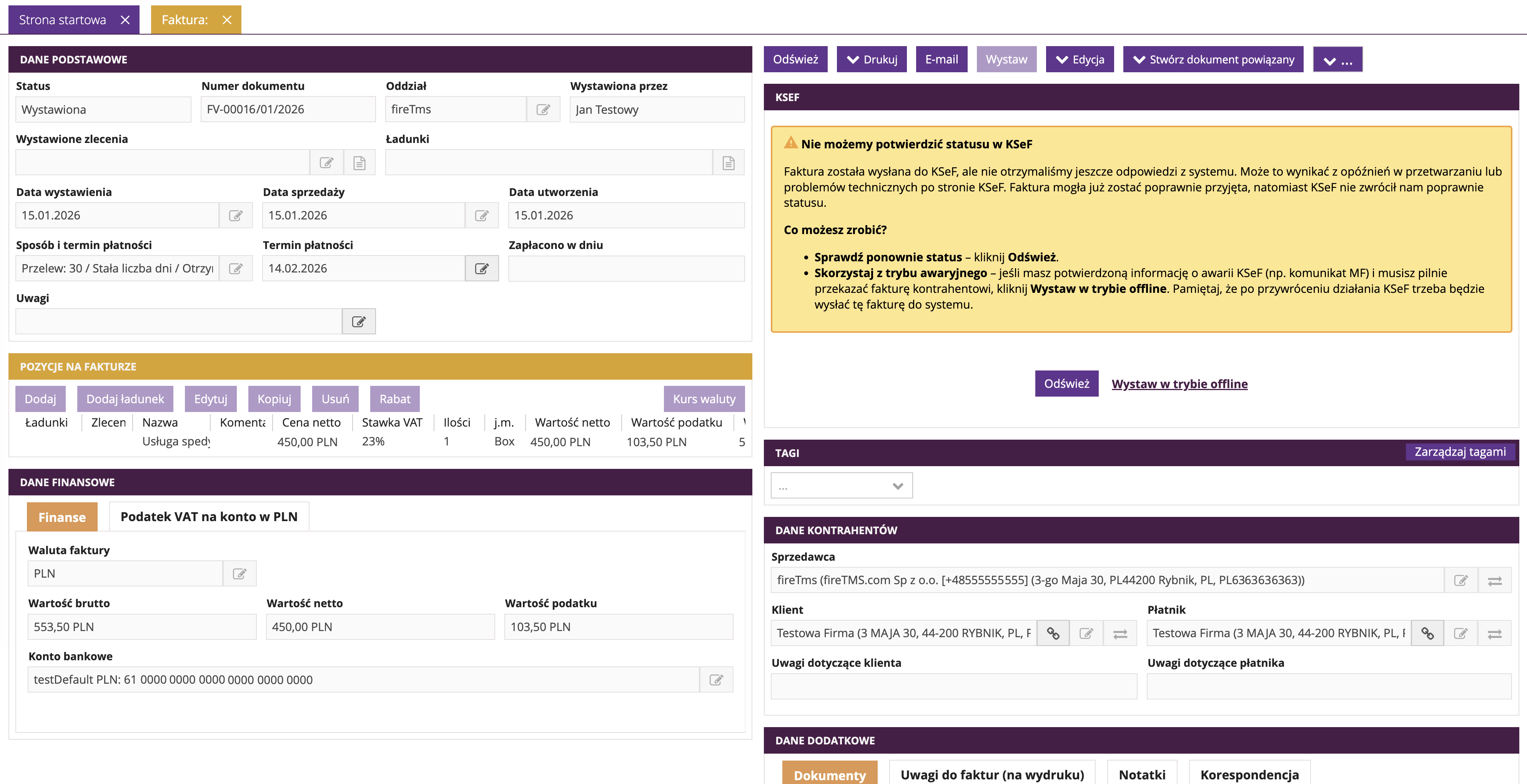
Uwaga: Wystawienie faktury w trybie offline nie powoduje zdublowania dokumentu w KSeF. Podczas ponownej wysyłki KSeF weryfikuje fakturę i w przypadku wykrycia duplikatu (m.in. na podstawie numeru faktury) zwraca wcześniej nadany numer KSeF, zamiast tworzyć nowy dokument.
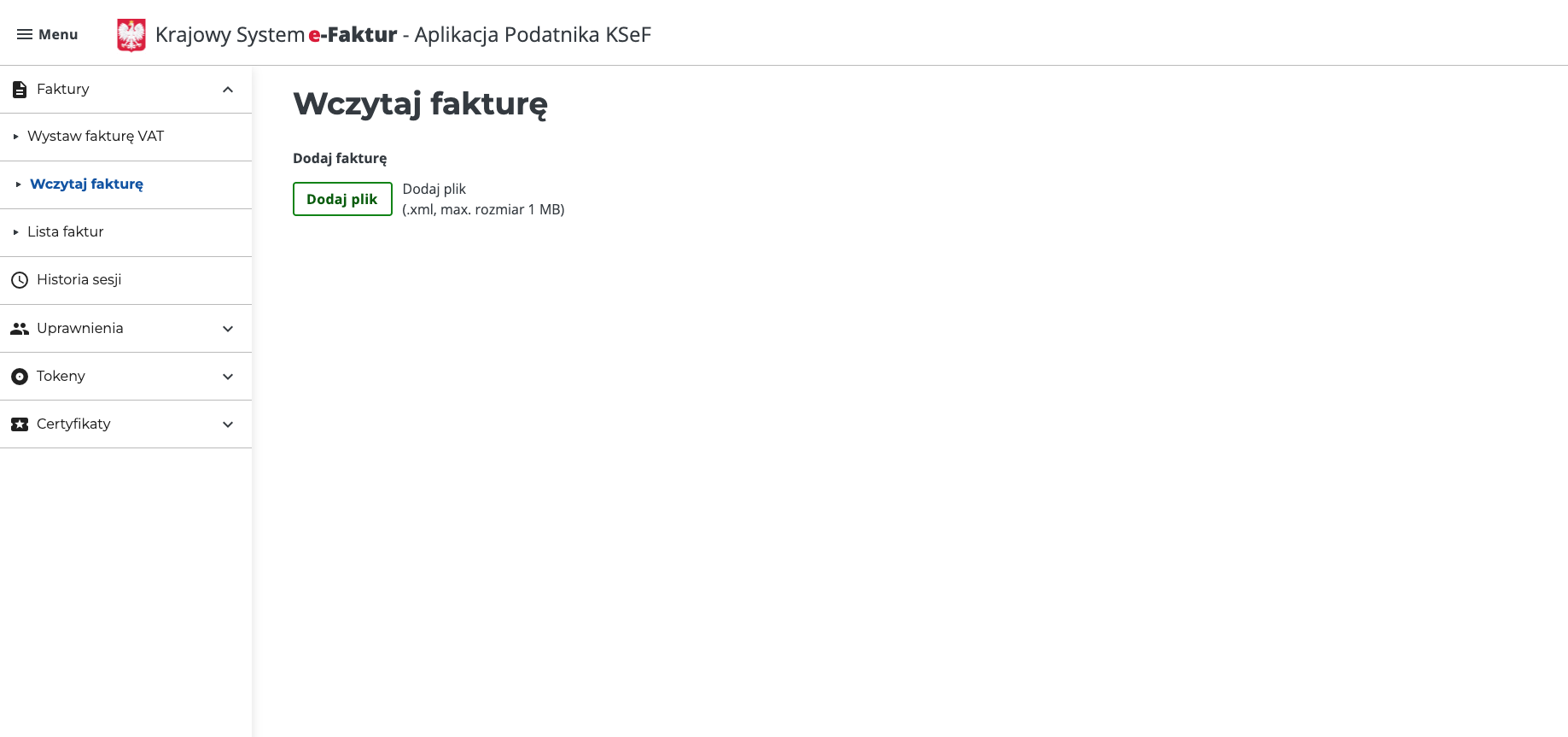
W sytuacjach awaryjnych możliwe jest również wgranie faktury bezpośrednio w systemie KSeF poprzez Aplikację Podatnika, logując się na stronie: https://ap.ksef.mf.gov.pl/web/
Po zalogowaniu przejdź do zakładki Faktury >> Wczytaj fakturę. Następnie Dodaj plik >> wybór pliku XML.
Status faktury na liście faktur wystawionych
Aktualny status e-Faktury można sprawdzić bezpośrednio na liście faktur wystawionych. W tym celu przejdź do Księgowość >> Sprzedaż >> Faktury wystawione.
Na liście faktur, w kolumnie Status e-faktury, wyświetlany jest bieżący status faktury, m.in.:
- Przyjęta przez KSeF,
- Błąd walidacji (np. faktura została odrzucona),
- Wystawiona offline,
- W trakcie wysyłania (plik został przesłany, jednak status jest jeszcze nieznany – trwa przetwarzanie),
- Błąd pobierania statusu (plik został wysłany, lecz wystąpił błąd po stronie KSeF),
- Do wysłania.
Dzięki temu możliwa jest szybka weryfikacja statusu faktury bez konieczności otwierania jej szczegółów.
Czy ten artykuł był pomocny?
To wspaniale!
Dziękujemy za opinię
Przepraszamy, że nie udało nam się pomóc!
Dziękujemy za opinię
Wysłano opinię
Doceniamy Twój wysiłek i postaramy się naprawić artykuł