Warunkiem wystawienia i wysłania faktur do Krajowego Systemu e-Faktur (KSeF) za pośrednictwem systemu fireTMS jest posiadanie skonfigurowanych certyfikatów KSeF.
Szczegółowa instrukcja dodawania certyfikatów KSeF w fireTMS dostępna jest pod linkiem:
Dodawanie certyfikatów KSeF w systemie fireTMS
Spis treści artykułu:
- Wystawienie faktury sprzedaży
- Wysyłka faktury do KSeF
- Status faktury w KSeF
- Podgląd faktury KSeF
- Weryfikacja faktury w KSeF
- Wydruki faktur bezpośrednio z KSeF
- Komunikat o błędzie wysyłki faktury do KSeF
- Status faktury na liście faktur wystawionych
- Zakres danych przekazywanych do KSeF
- Rozszerzenie nazw pozycji faktury o dane transportowe
Wystawienie faktury sprzedaży
Aby wystawić fakturę, w sekcji KSeF kliknij przycisk Wystaw fakturę.
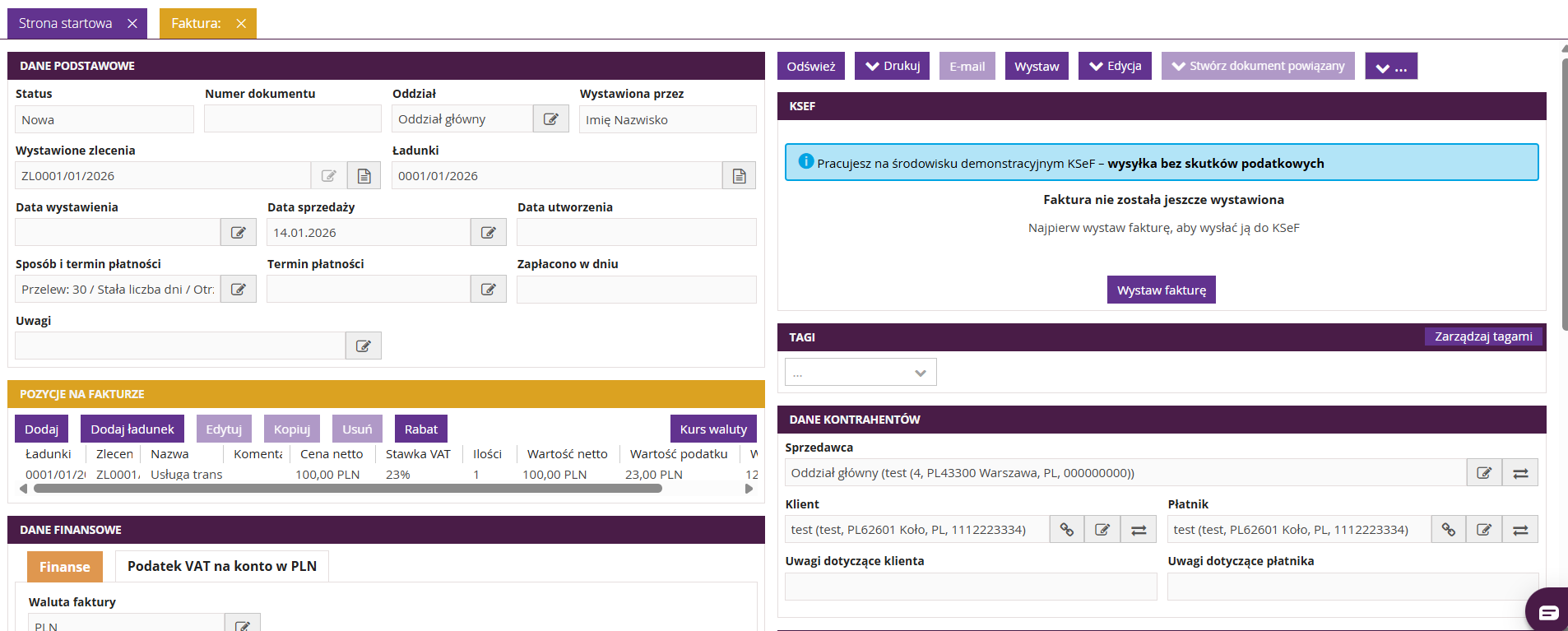
Uwaga: Adres korespondencyjny zostanie przekazany do KSeF wyłącznie wtedy, gdy w konfiguracji kontrahenta zaznaczono opcję wskazującą, że adres korespondencyjny jest inny niż główny.
Podczas wystawiania faktury:
- Data wystawienia nie może być datą przyszłą – system blokuje wybór przyszłych dat wystawienia.
- Wystawienie faktury należy zatwierdzić, klikając Ok.
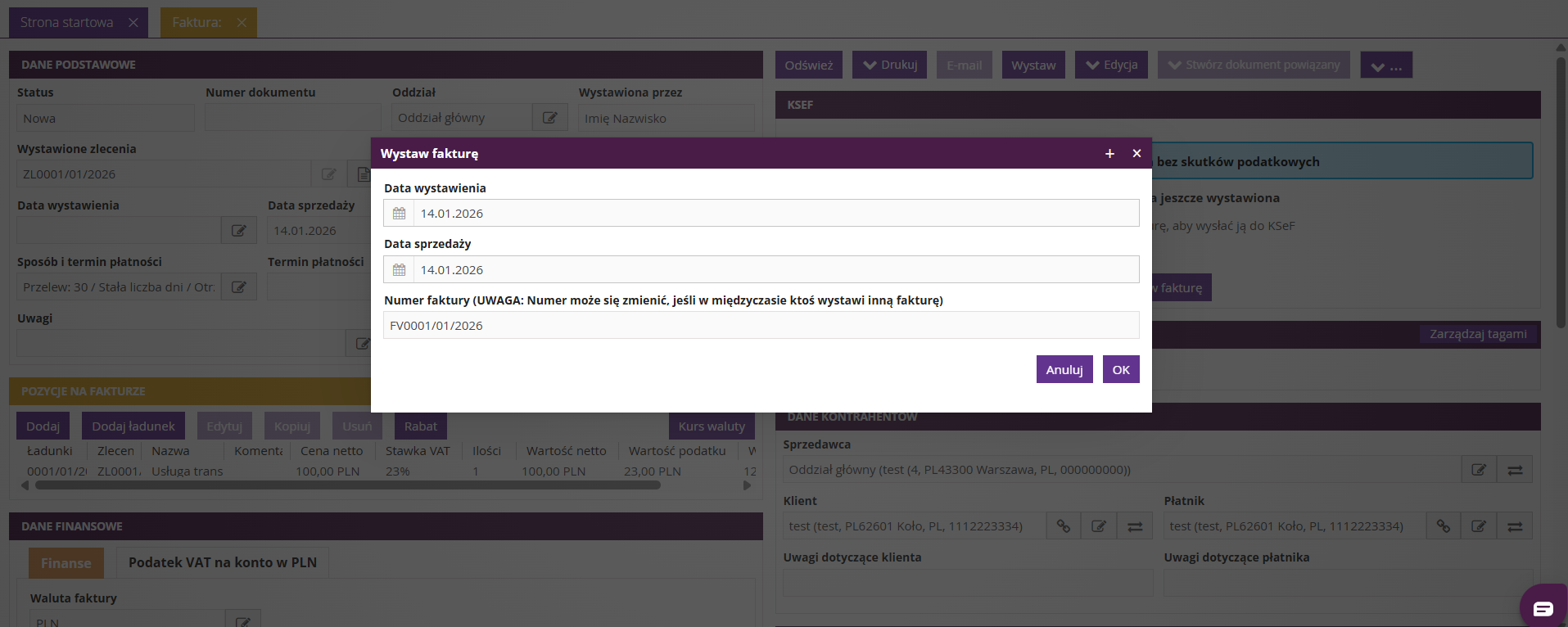
Uwaga: Wystawionej i wysłanej faktury do KSeF nie można już edytować.Wysyłka faktury do KSeF
Zasady wysyłki faktury różnią się w zależności od wybranego trybu wysyłki faktury.
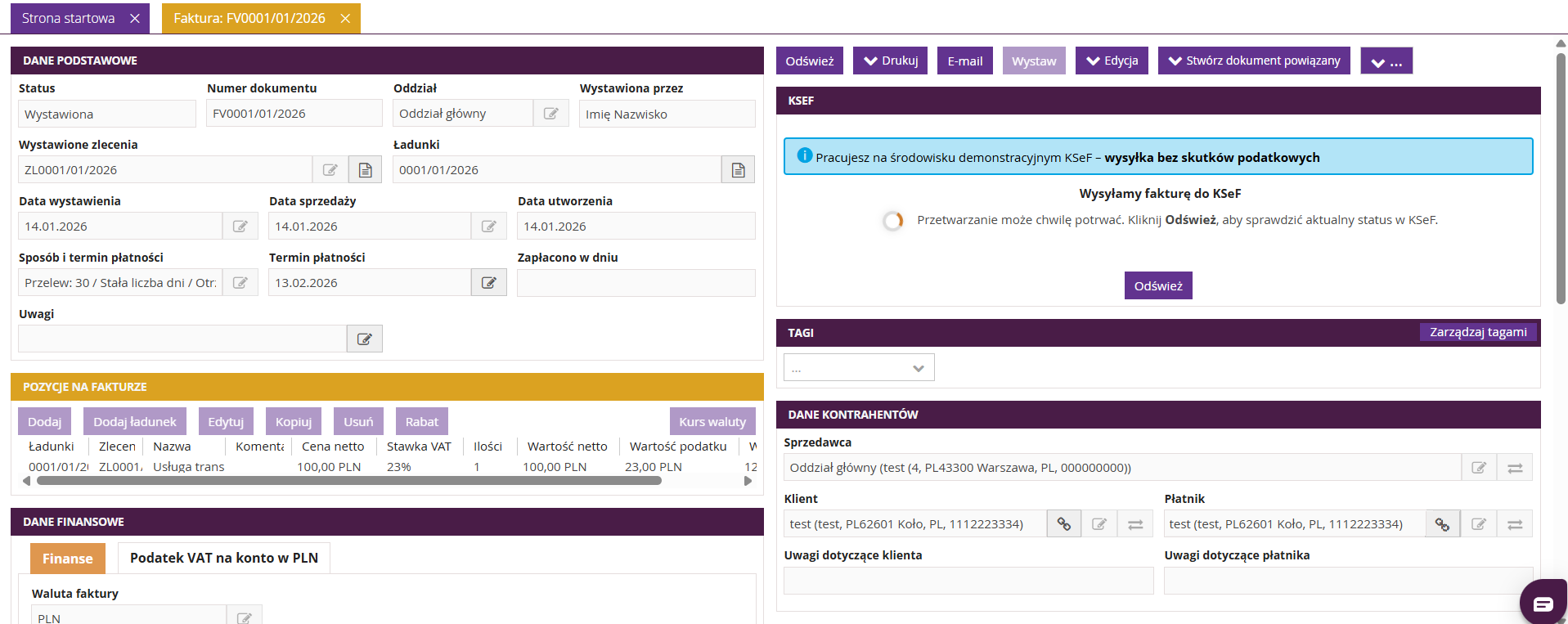
Po rozpoczęciu wysyłki pojawi się komunikat Wysyłamy fakturę do KSeF. Aby sprawdzić aktualny status, użyj przycisku Odśwież.
Status faktury w KSeF
Jeśli faktura została poprawnie przyjęta przez KSeF, wyświetlone zostaną informacje:
- status: dostarczono do KSeF,
- data wystawienia offline: brak (dotyczy wyłącznie faktur offline),
- data wysłania: tożsama z datą wystawienia dokumentu,
- numer KSeF: nadany przez system KSeF.
Dostępne opcje:
- Pobierz UPO – Urzędowe Poświadczenie Odbioru (potwierdza przyjęcie faktury przez KSeF),
- Pobierz XML – plik z kompletem danych faktury w ustrukturyzowanym formacie XML zgodnym z KSeF.
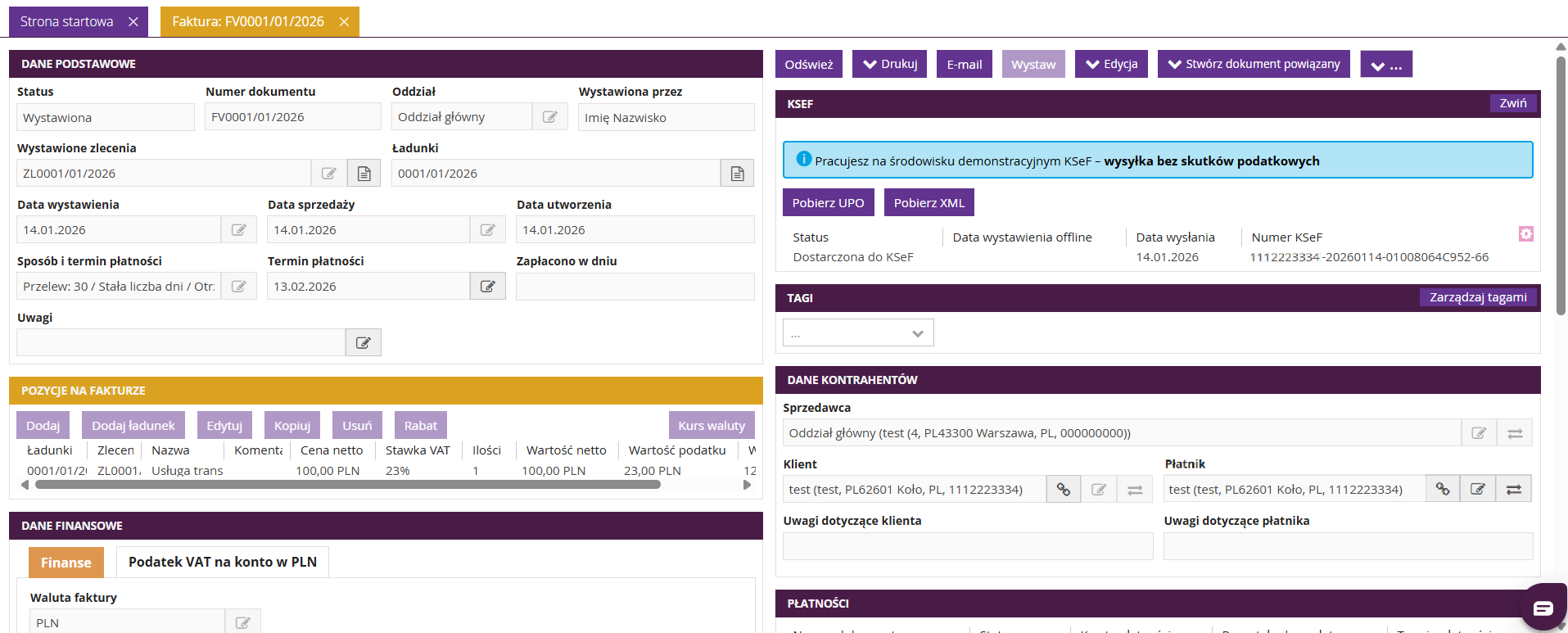
Po odświeżeniu strony pojawi się komunikat Faktura została przyjęta przez KSeF. Aby ponownie wyświetlić szczegóły, kliknij Rozwiń w prawym górnym rogu sekcji KSeF.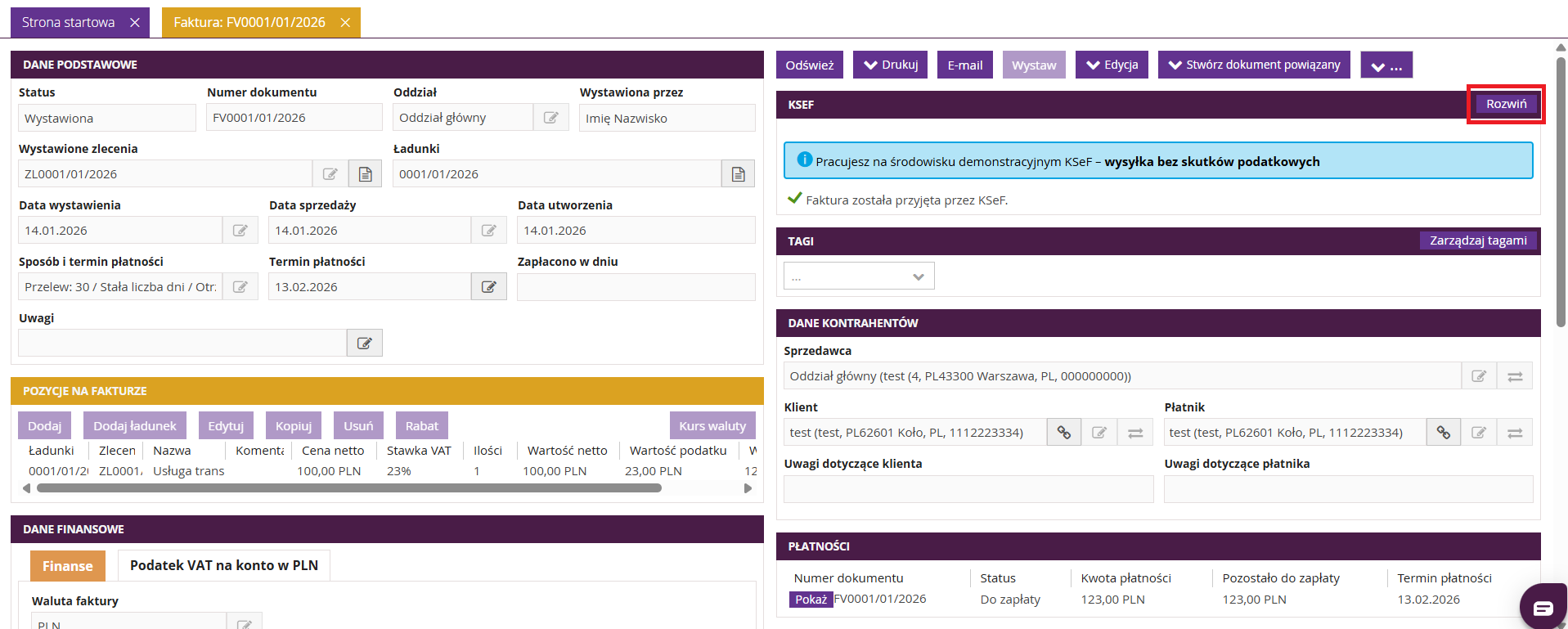
Uwaga: Szczegółowe informacje o działaniach na fakturze dostępne są w Dzienniku aktywności.Podgląd faktury KSeF
Aby wyświetlić podgląd faktury KSeF:
- Kliknij Podgląd faktury KSeF,
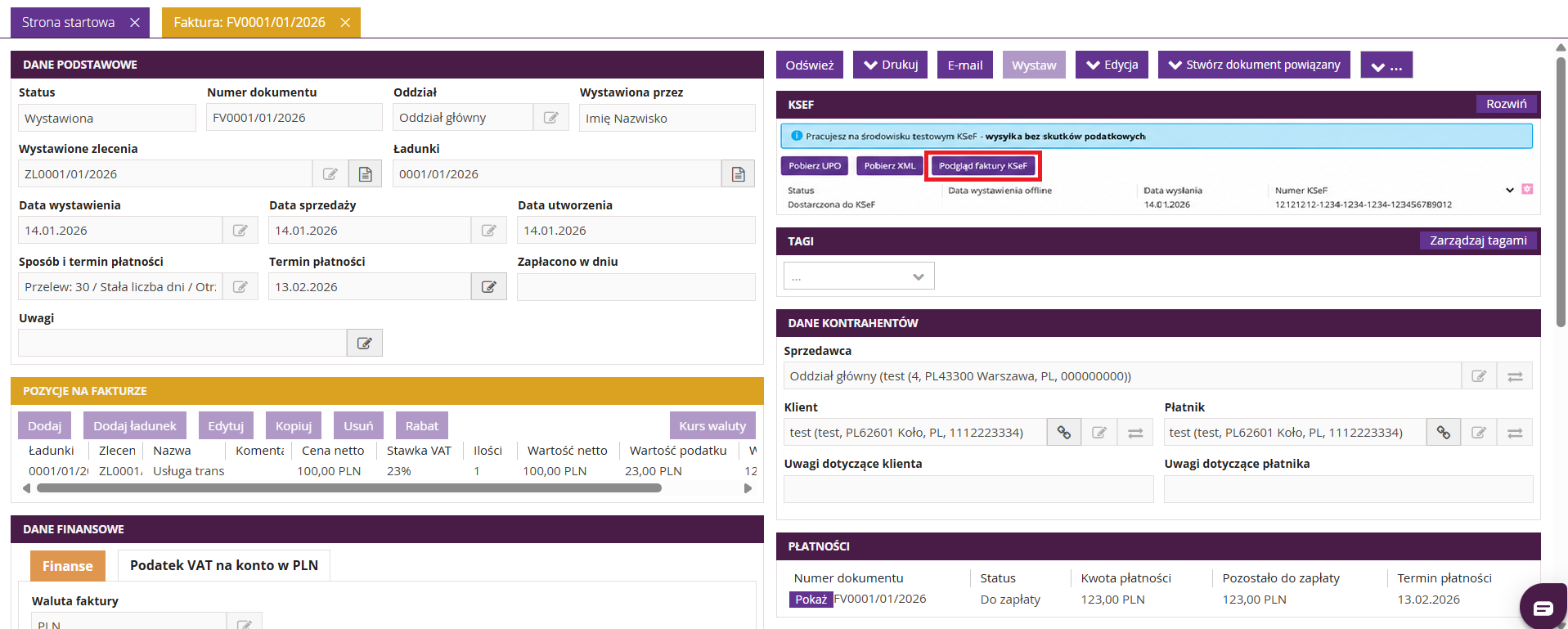
Uwaga: Fakturę można wyświetlić oraz pobrać w postaci zgodnej z jej prezentacją w Krajowym Systemie e-Faktur, bez konieczności logowania do KSeF.Wydruki faktur bezpośrednio z KSeF
System umożliwia zastąpienie standardowych wydruków faktur sprzedaży wydrukami pobieranymi bezpośrednio z KSeF.
Aby skonfigurować rodzaj wydruku, przejdź do:
Konfiguracja >> Konfiguracja systemu >> Księgowość >> Integracja z Krajowym Systemem e-Faktur.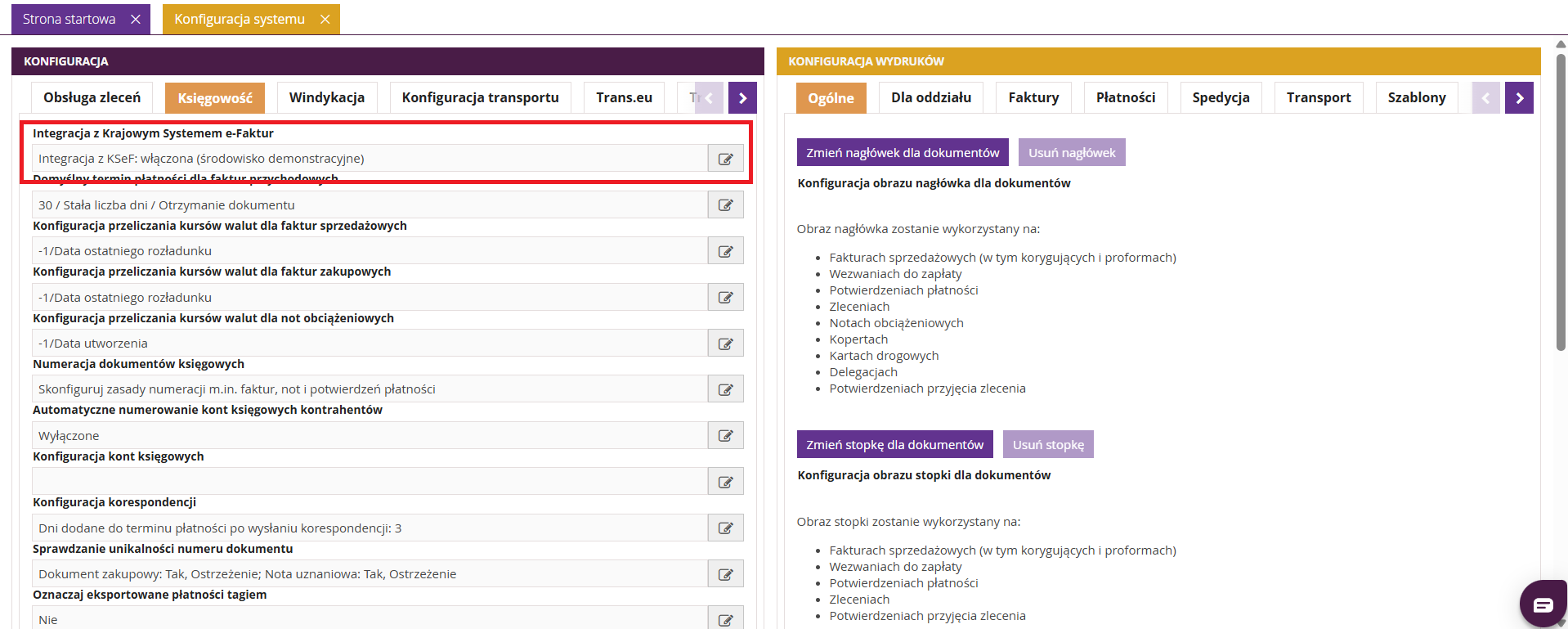
Ustawienie jest konfigurowane dla całego konta. Dostępne są dwie niezależne opcje:
- Używaj wydruku faktury z KSeF dla polskich klientów – standardowe wydruki faktur sprzedaży i korekt sprzedaży dla polskich klientów zostaną zastąpione wydrukami z KSeF,
- Używaj wydruku faktury z KSeF dla zagranicznych klientów – standardowe wydruki faktur sprzedaży i korekt sprzedaży dla zagranicznych klientów zostaną zastąpione wydrukami z KSeF.
Opcje można włączyć niezależnie, dzięki czemu wydruki z KSeF mogą być stosowane dla jednej wybranej grupy klientów lub dla obu grup jednocześnie. Wydruki z KSeF są dostępne dla dokumentów przygotowanych w języku polskim i angielskim.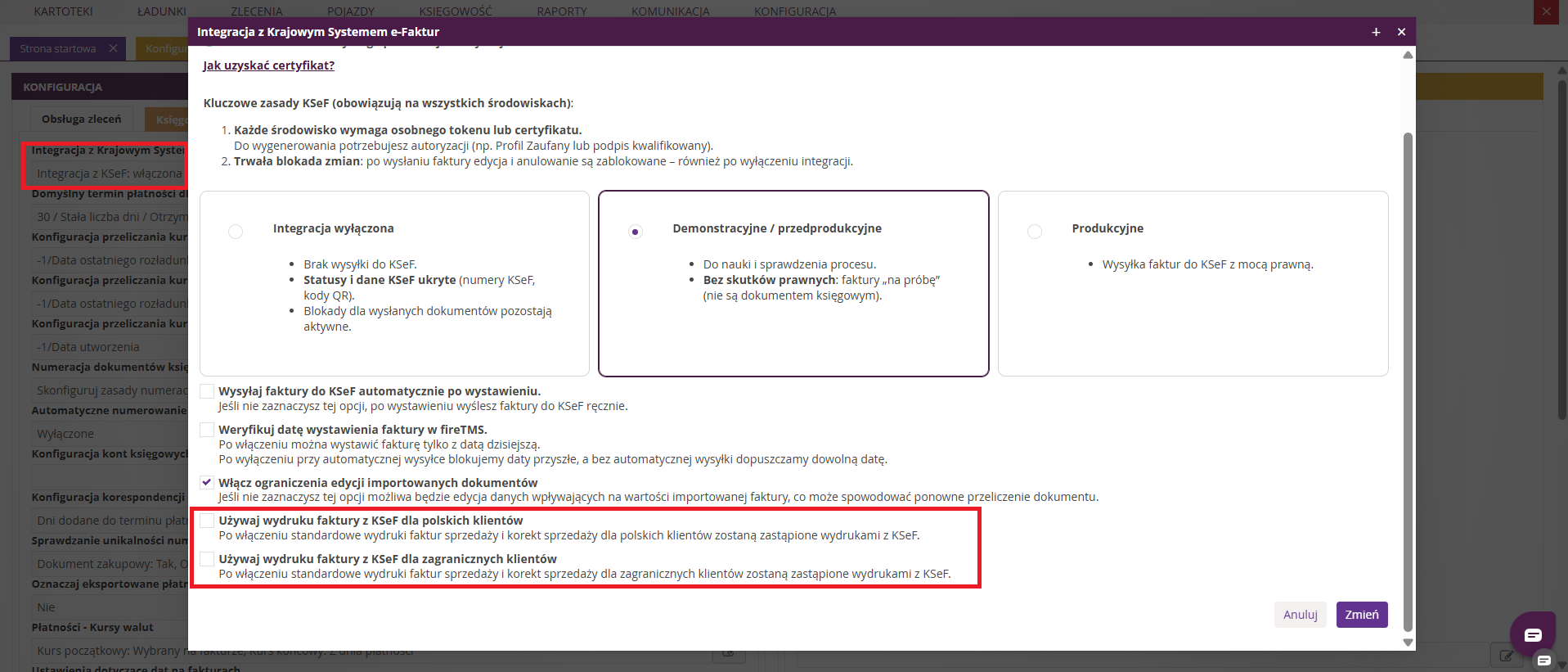
Uwaga: Po włączeniu odpowiedniej opcji wydruki z KSeF będą stosowane również dla dokumentów wysyłanych wiadomością e-mail, eksportowanych do pliku PDF oraz pobieranych bezpośrednio z systemu.Weryfikacja faktury w KSeF
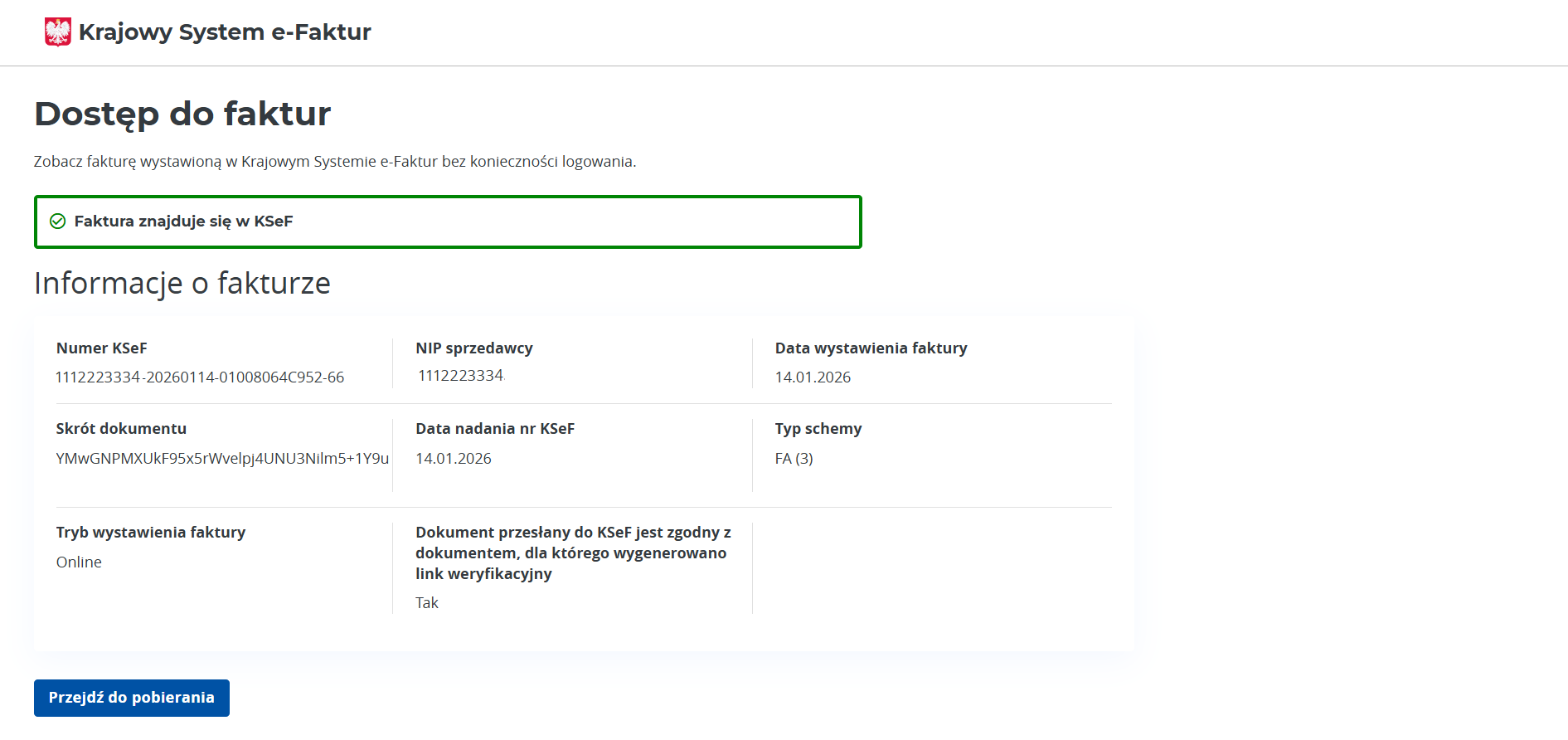
Po przejściu na stronę KSeF dostępne są informacje takie jak:
- numer KSeF,
- NIP sprzedawcy,
- data wystawienia,
- skrót dokumentu,
- data nadania numeru KSeF,
- typ schemy (wersja struktury logicznej XML),
- tryb wystawienia faktury,
- status zgodności dokumentu.
Aby pobrać fakturę, kliknij Przejdź do pobierania.
Uwaga: Aby zweryfikować, na jakim środowisku została wystawiona faktura, sprawdź adres strony:
• qr-demo.ksef.mf.gov.pl – środowisko demonstracyjne,
• qr.ksef.mf.gov.pl – środowisko oficjalne (produkcyjne).
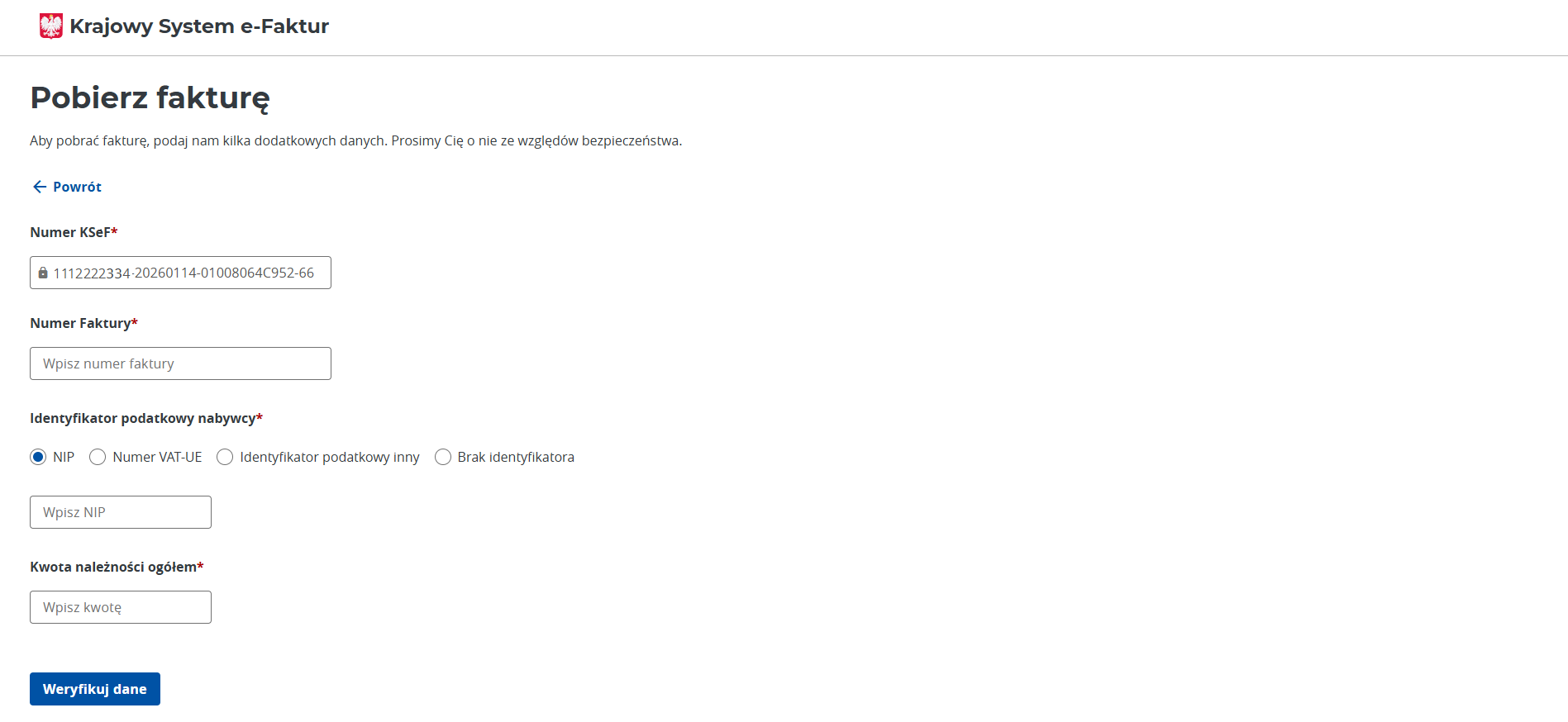
Do pobrania faktury na stronie KSeF wymagane jest uzupełnienie:
- numeru faktury (wewnętrznego),
- identyfikatora podatkowego nabywcy,
- kwoty należności ogółem.
Następnie kliknij Weryfikuj dane.
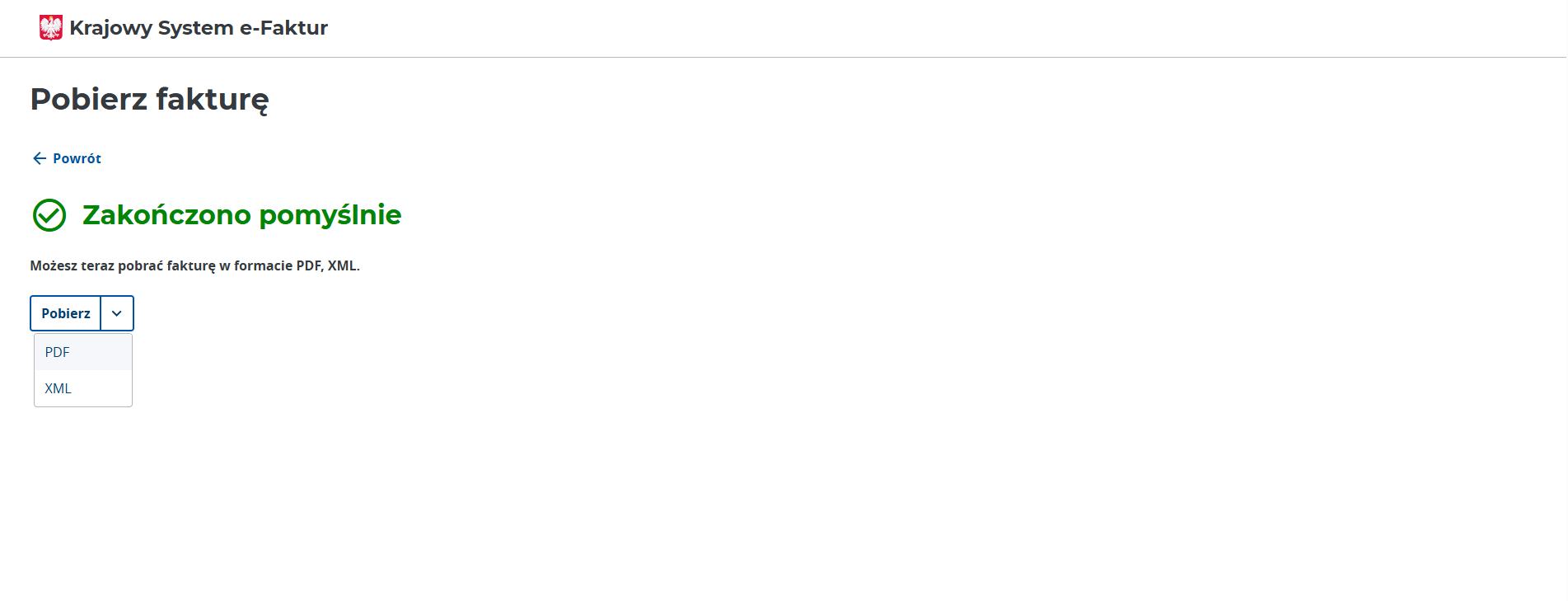
Po pozytywnym zakończeniu weryfikacji pobranie faktury będzie możliwe w formacie PDF lub XML.
Komunikat o błędzie wysyłki faktury do KSeF
Podczas wystawiania lub wysyłki faktury do KSeF może pojawić się komunikat:
Nie udało się wysłać faktury do KSeF
Próbowaliśmy ją wysłać, ale KSeF zwrócił błąd. Twoja faktura jest poprawna i wygląda na chwilowy problem po stronie KSeF.
W takiej sytuacji dostępne są następujące opcje:
- Wyślij ponownie – aby spróbować wysłać fakturę jeszcze raz,
- Wystaw w trybie offline – aby wystawić fakturę w trybie offline i wysłać ją do KSeF w późniejszym terminie (gdy system będzie ponownie dostępny).
Szczegółowa instrukcja wystawiania i wysyłki faktury w trybie offline dostępna jest pod linkiem:
Wystawianie faktury sprzedaży w trybie offline (KSeF)
Uwaga: Jeśli komunikat o błędzie utrzymuje się lub problem po stronie KSeF uniemożliwia wysyłkę faktury w trybie online, zalecane jest wystawienie faktury w trybie offline.Status faktury na liście faktur wystawionych
Aktualny status e-Faktury można sprawdzić bezpośrednio na liście faktur wystawionych. Przejdź do: Księgowość >> Sprzedaż >> Faktury wystawione.
Na liście faktur, w kolumnie Status e-faktury, wyświetlany jest bieżący status faktury, m.in.:
- Przyjęta przez KSeF,
- Błąd walidacji (np. faktura została odrzucona),
- Wystawiona offline,
- W trakcie wysyłania (plik został przesłany, jednak status jest jeszcze nieznany – trwa przetwarzanie),
- Błąd pobierania statusu (plik został wysłany, lecz wystąpił błąd po stronie KSeF),
- Do wysłania.
Dzięki temu możliwa jest szybka weryfikacja stanu faktury bez konieczności otwierania jej szczegółów.
Zakres danych przekazywanych do KSeF
Przechodząc do:
Konfiguracja >> Oddziały >> wybrany oddział >> Edytuj.
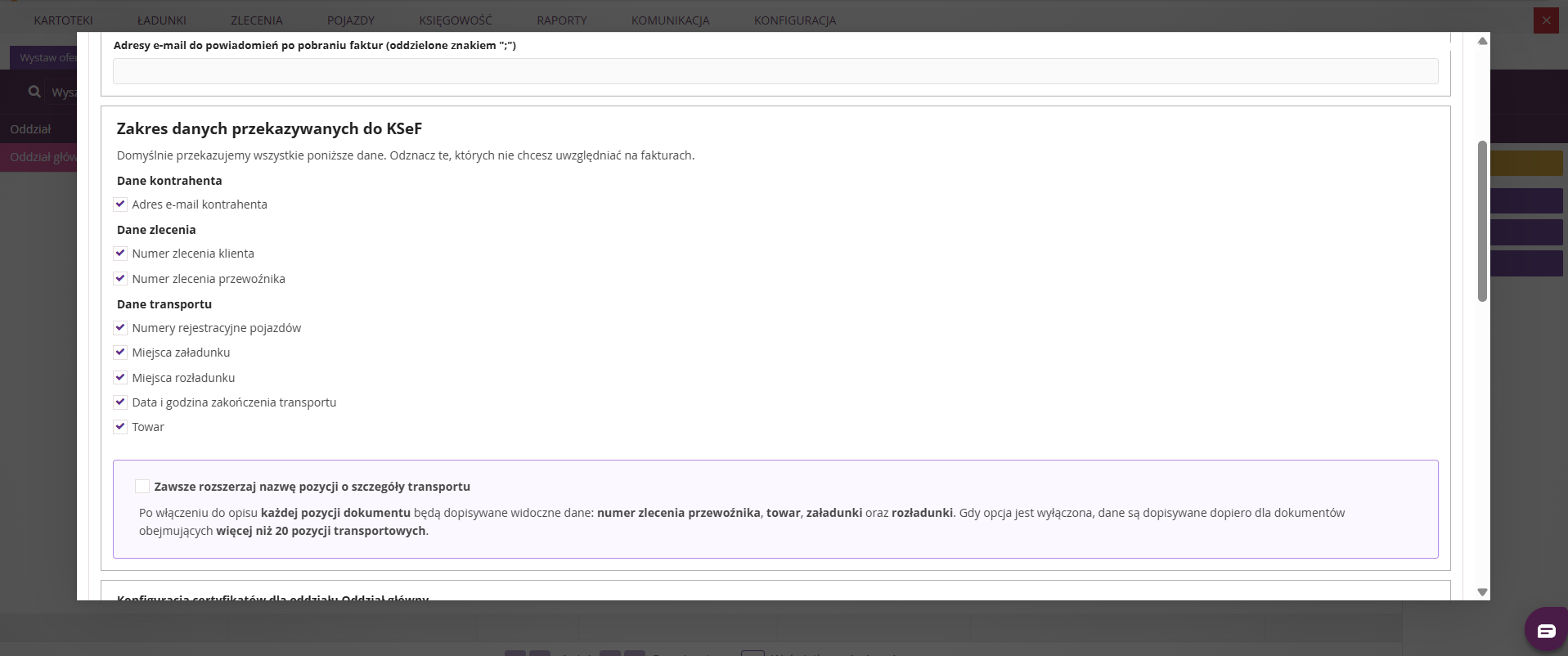
W zakładce KSeF, w polu Zakres danych przekazywanych do KSeF, dostępne są opcje określające, jakie dane będą przekazywane wraz z fakturą do KSeF:
- Dane kontrahenta – adres e-mail kontrahenta,
- Dane zlecenia – numer zlecenia klienta oraz numer zlecenia przewoźnika,
- Dane transportu – numery rejestracyjne pojazdów, miejsca załadunku i rozładunku, data i godzina zakończenia transportu oraz towar.
Rozszerzenie nazw pozycji faktury o dane transportowe
System umożliwia automatyczne rozszerzanie nazw pozycji faktury o dane transportowe przekazywane do KSeF.
Aby skorzystać z funkcji, przejdź do:
Konfiguracja >> Oddziały >> wybrany oddział >> Edytuj >> zakładka KSeF >> pole Zakres danych przekazywanych do KSeF.
Po włączeniu opcji Zawsze rozszerzaj nazwę pozycji o szczegóły transportu dane transportowe są nadal przekazywane do sekcji Transport dokumentu KSeF. Dodatkowo informacje te mogą zostać dopisane do nazw pozycji faktury.
Dane dodawane do nazw pozycji:
- numer zlecenia przewoźnika,
- nazwa towaru,
- miejsce załadunku,
- miejsce rozładunku.
Po wyłączeniu funkcji system działa zgodnie z dotychczasowym mechanizmem. Rozszerzone opisy pozycji są wówczas dodawane wyłącznie dla dokumentów zawierających więcej niż 20 pozycji transportowych.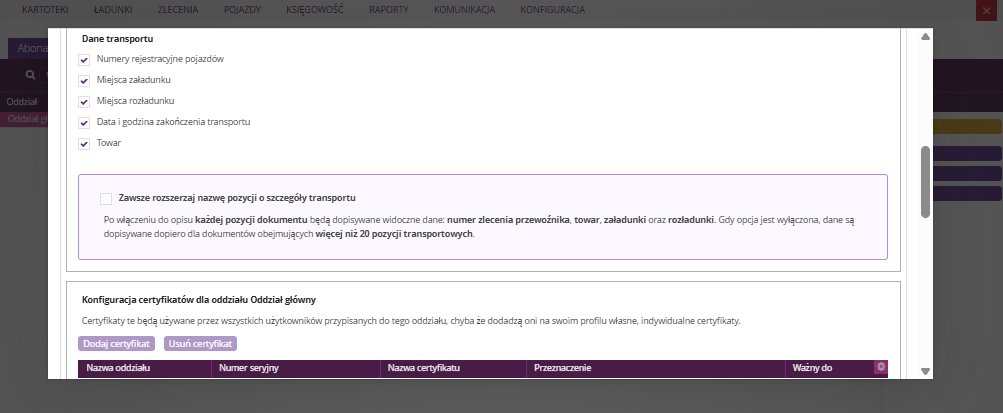
Czy ten artykuł był pomocny?
To wspaniale!
Dziękujemy za opinię
Przepraszamy, że nie udało nam się pomóc!
Dziękujemy za opinię
Wysłano opinię
Doceniamy Twój wysiłek i postaramy się naprawić artykuł