Aby możliwe było wystawianie i wysyłanie faktur do Krajowego Systemu e-Faktur (KSeF) za pośrednictwem systemu fireTMS, konieczne jest wcześniejsze aktywowanie integracji oraz wybranie odpowiedniego środowiska KSeF (integracja wyłączona, środowisko demonstracyjne lub produkcyjne).
Spis treści artykułu:
Aktywowanie integracji z Krajowym Systemem e-Faktur
Aby włączyć integrację z Krajowym Systemem e-Faktur przejdź do:
Konfiguracja >> Konfiguracja systemu >> Księgowość >> Integracja z Krajowym Systemem e-Faktur.
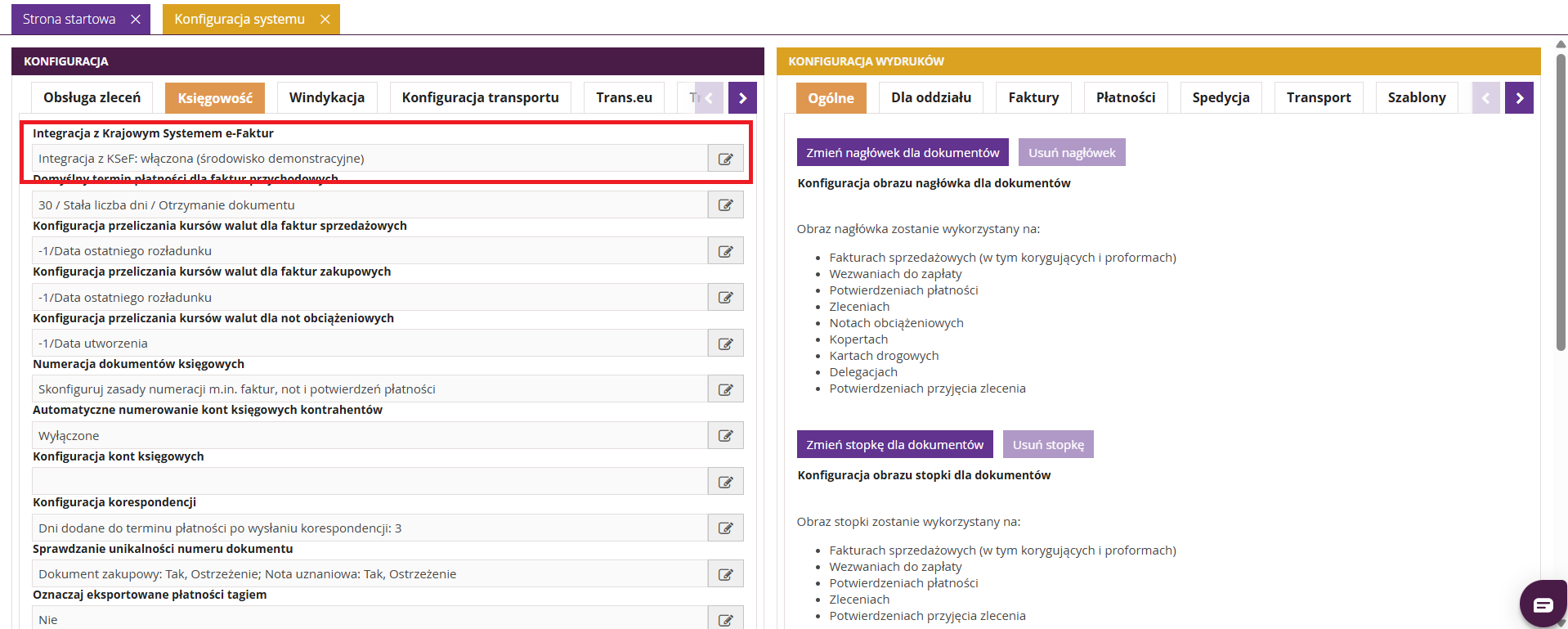
Uwaga: Zmiana środowiska KSeF w systemie powoduje konieczność ponownej autoryzacji - dodania certyfikatów online oraz offline.Wybór środowiska KSeF
W polu konfiguracji użytkownik ma możliwość wyboru jednego z dostępnych środowisk KSeF. Każde środowisko różni się zakresem działania oraz skutkami prawnymi wysyłanych dokumentów.
Integracja wyłączona (tryb domyślny)
Po wybraniu tego trybu:
- dokumenty nie są wysyłane do KSeF,
- dane dotyczące dokumentów wcześniej wysłanych do KSeF w trybie produkcyjnym nadal znajdują się w systemie, ale są niewidoczne ze względu na wyłączoną integrację (np. numer KSeF, kod QR),
- blokady dla wcześniej wysłanych dokumentów pozostają aktywne - po wysłaniu faktury do KSeF nie można już wykonywać na niej żadnych operacji (np. edycji).
Demonstracyjne / przedprodukcyjne
Środowisko przeznaczone do nauki oraz testowania procesu integracji z KSeF.
Charakterystyka:
- brak skutków prawnych – wysyłane są faktury testowe,
- możliwość zapoznania się z procesem wysyłki dokumentów do KSeF,
- możliwość wyboru trybu wysyłki do KSeF:
- automatyczna wysyłka faktur do KSeF po ich wystawieniu lub
- ręczna wysyłka faktur do KSeF (wymaga dodatkowego kliknięcia Wyślij do KSeF).
Produkcyjne
Środowisko produkcyjne umożliwia pełną integrację z KSeF.
Charakterystyka:
- wysyłka faktur do KSeF ze skutkiem prawnym,
- możliwość wyboru trybu wysyłki do KSeF:
- automatyczna wysyłka faktur do KSeF po ich wystawieniu lub
- ręczna wysyłka faktur do KSeF (wymaga dodatkowego kliknięcia Wyślij do KSeF).
Zapisanie zmiany środowiska
Po wybraniu odpowiedniego środowiska kliknij przycisk Zmień, aby zapisać ustawienia.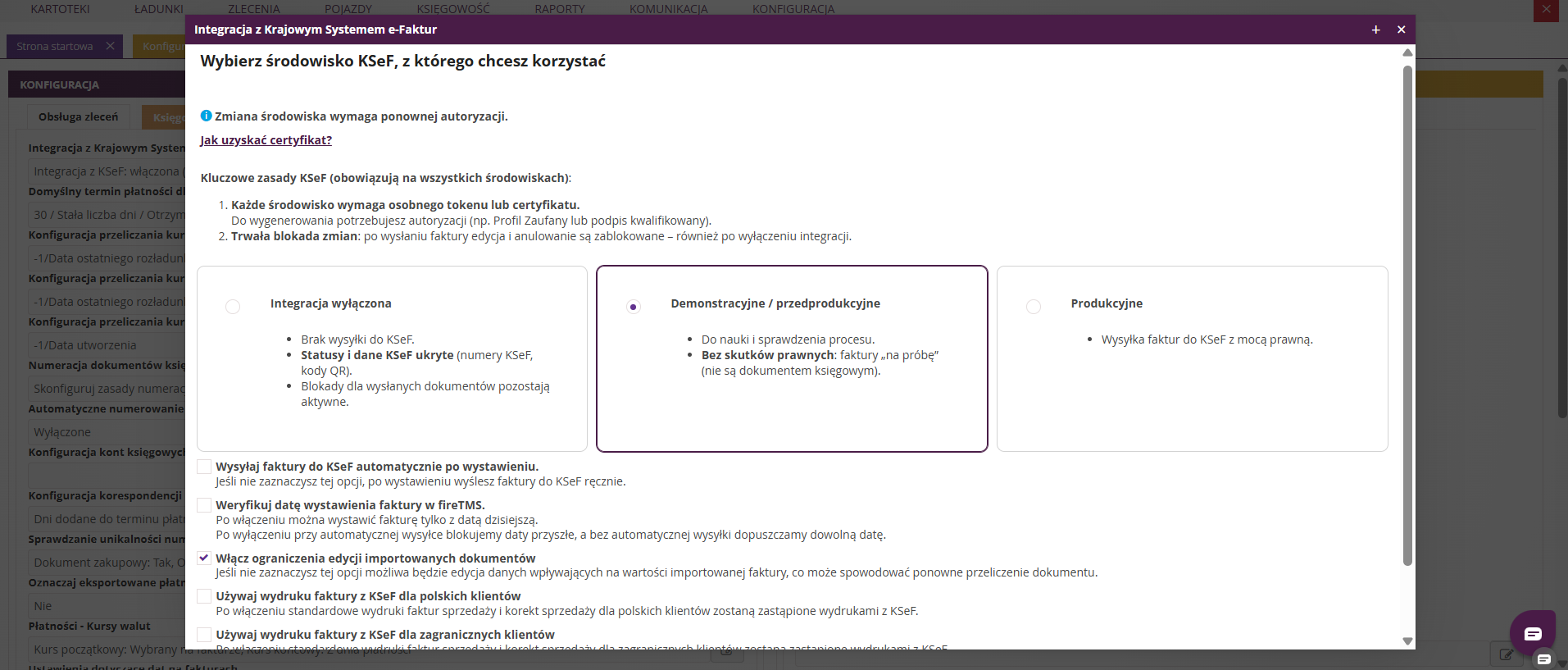
Czy ten artykuł był pomocny?
To wspaniale!
Dziękujemy za opinię
Przepraszamy, że nie udało nam się pomóc!
Dziękujemy za opinię
Wysłano opinię
Doceniamy Twój wysiłek i postaramy się naprawić artykuł