Asystent AI to narzędzie dostępne w systemie fireTMS, dzięki któremu zyskujesz możliwość automatycznego wprowadzania ładunków, importowania faktur zakupowych oraz analizowania warunków zleceń otrzymanych od kontrahentów. Import danych jest możliwy z plików PDF, JPG, JPEG, PNG, GIF, TIFF, DOCX, TXT i ODT.
1. Import ładunków
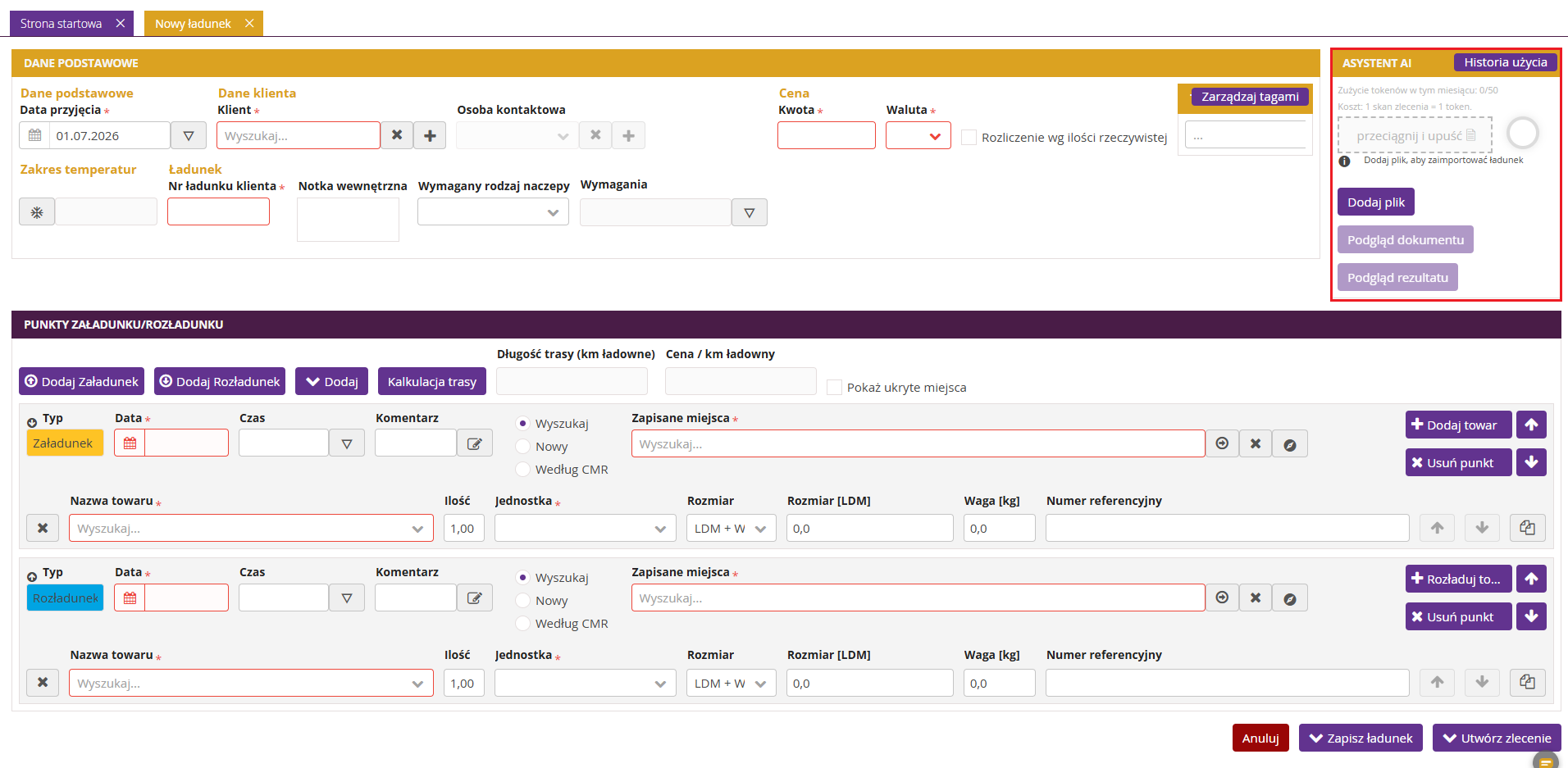
W celu zaimportowania pliku zawierającego ładunek (zlecenie od klienta), przejdź do Ładunki >> Wprowadź ładunek lub Zlecenia >> Wprowadź zlecenie. W sekcji Asystent AI możesz wprowadzić plik z ładunkiem, przeciągając go do okna aplikacji (opcja przeciągnij i upuść) lub dodając go z dysku swojego komputera za pomocą opcji Dodaj plik.
Po zaimportowaniu z pliku zaczytane zostaną takie dane jak kwota wraz z walutą, numer zlecenia klienta, towary, daty załadunków i rozładunków, adresy załadunków i rozładunków wraz z nazwami firm oraz wymiary i waga ładunku.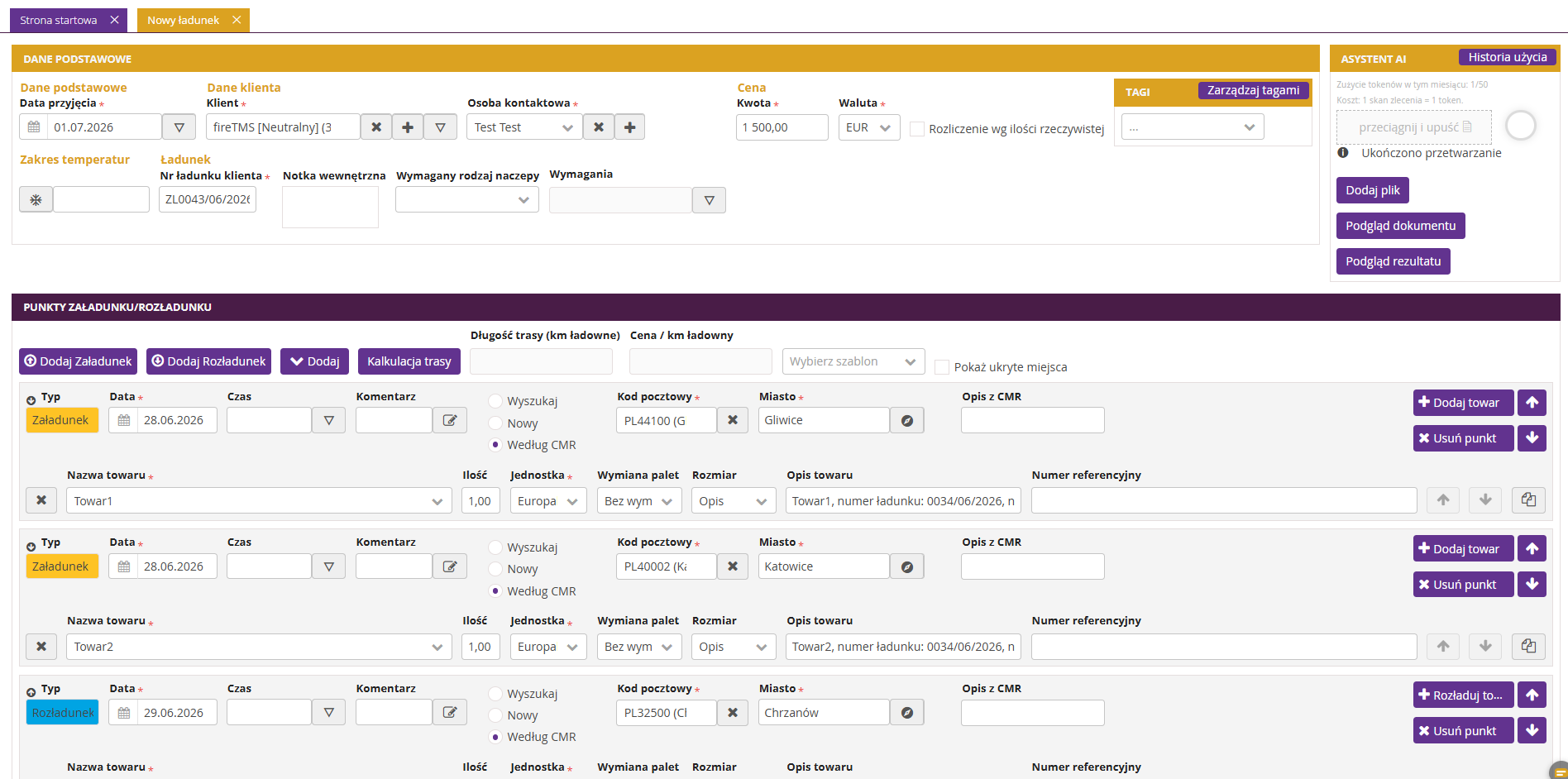
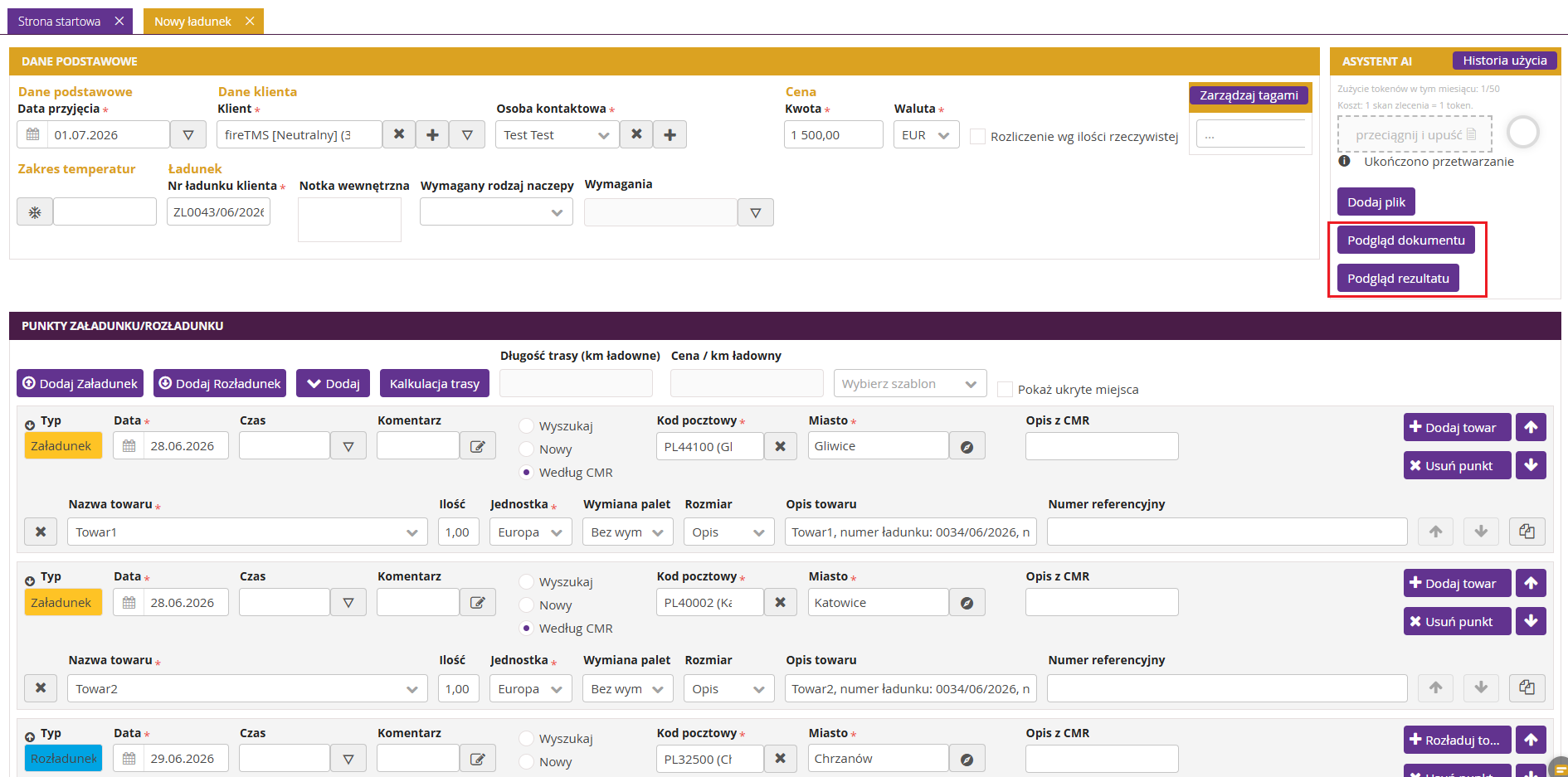
Zarówno podczas importu, jak i po jego zakończeniu możliwe jest sprawdzenie podglądu pliku w celu zweryfikowania, czy został dodany prawidłowy dokument. W tym celu użyj opcji Podgląd dokumentu. Po zakończeniu importu możesz również sprawdzić rezultat, czyli kod źródłowy dodanego ładunku, korzystając z opcji Podgląd rezultatu.
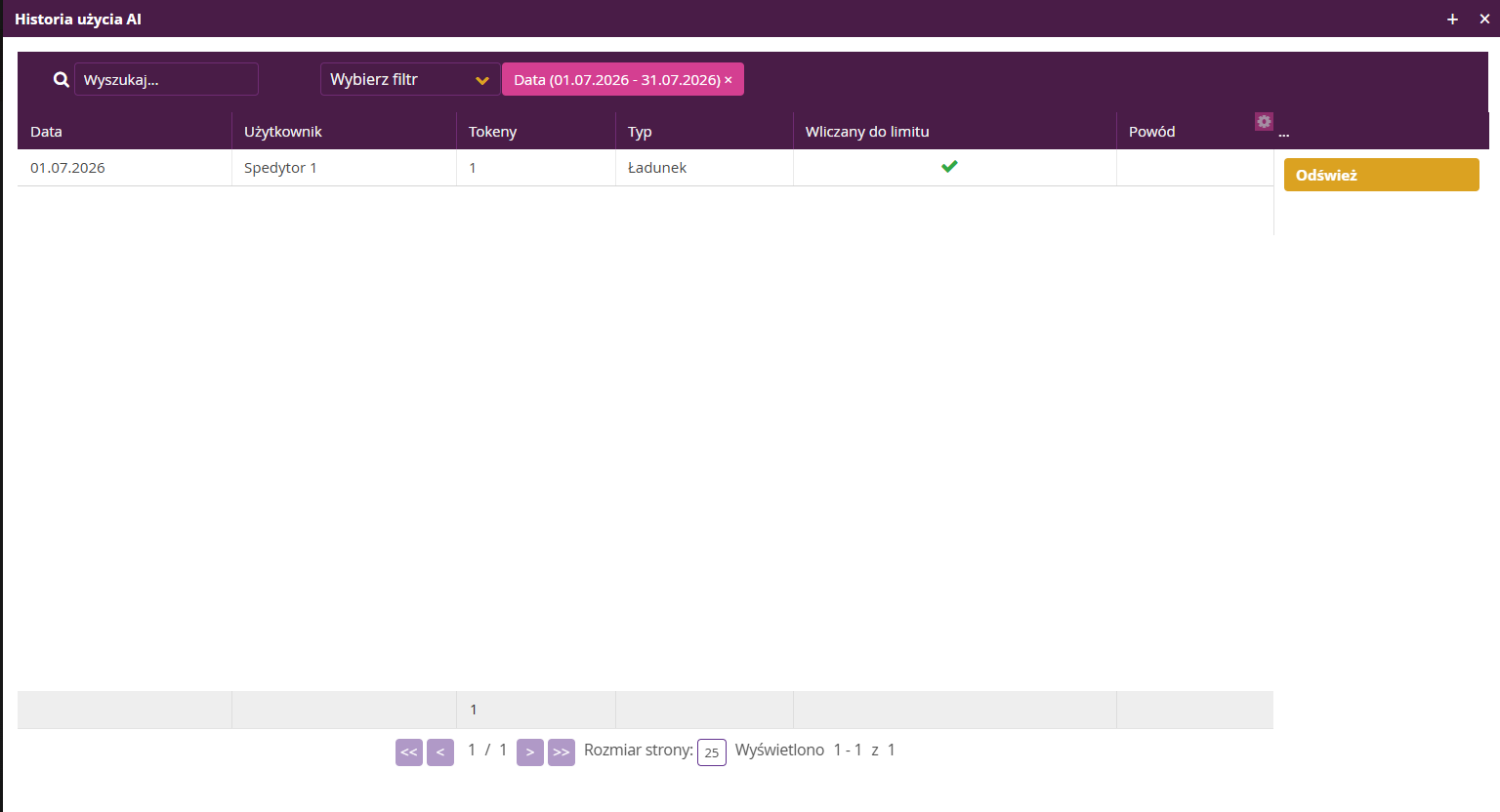
W sekcji Asystent AI możliwe jest sprawdzenie całej historii użycia Asystenta AI za pomocą opcji Historia użycia. W zestawieniu historii prezentowane są daty importu plików, dane użytkownika, który dokonał importu, zużyte tokeny, typ importowanego pliku oraz informacja o wliczaniu się wykonanego importu do limitu. Domyślnie na liście wyświetlane są użycia z bieżącego miesiąca. Aby zmienić zakres prezentowanych danych, usuń domyślny filtr, a następnie w polu Wybierz filtr wybierz filtr Data i wskaż okres, za który mają zostać wyświetlone użycia Asystenta AI.
Uwaga! Opcja Historia użycia jest dostępna w systemie tylko dla użytkowników z rolą Administrator.
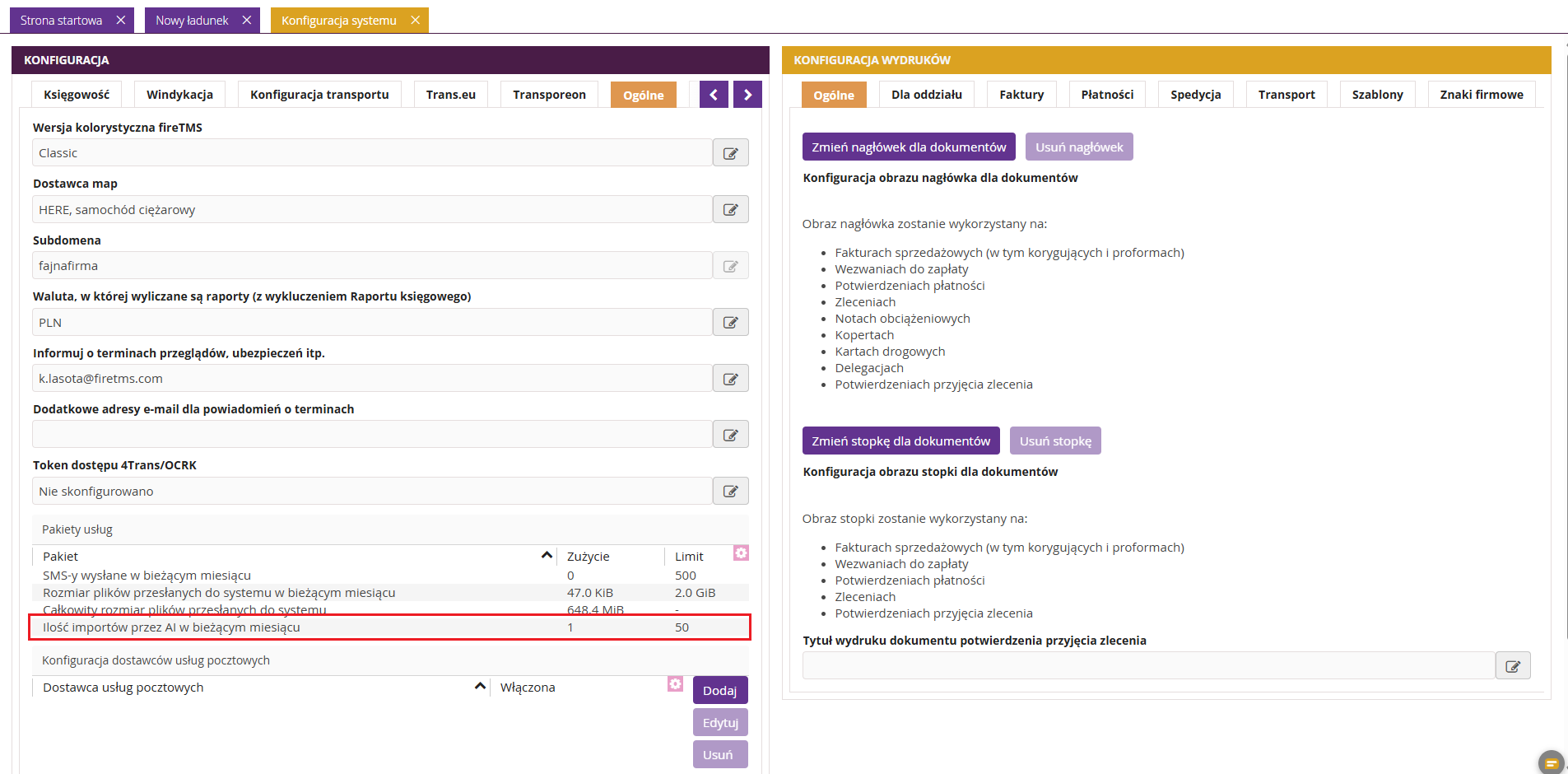
Zarówno w oknie dodawania ładunku, w sekcji Asystent AI, jak i w Konfiguracja >> Konfiguracja systemu >> zakładka Ogólne >> sekcja Pakiety usług, Ilość importów przez AI w bieżącym miesiącu, możesz zweryfikować liczbę zużytych w danym miesiącu tokenów AI.
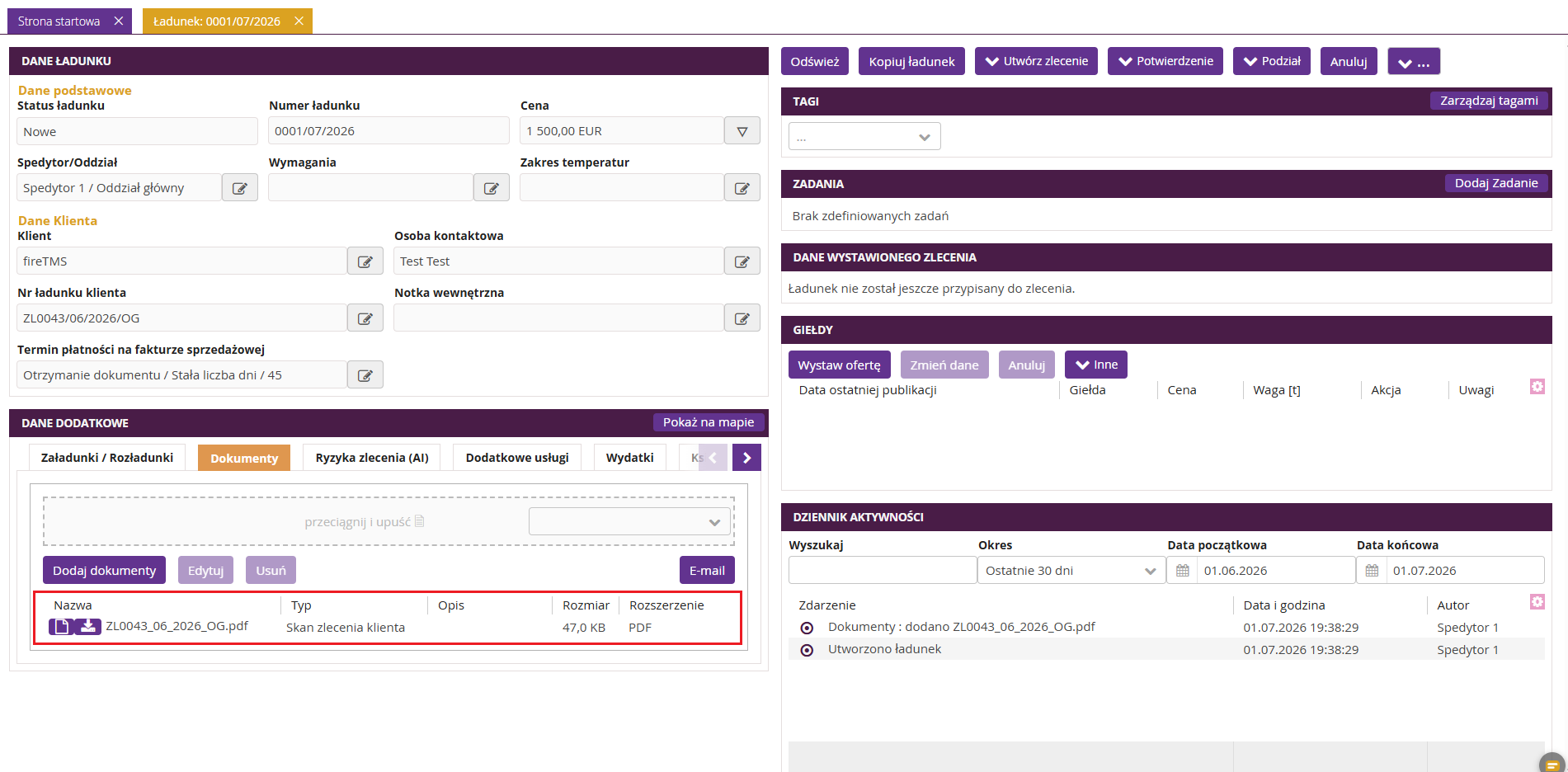
W przypadku ładunków utworzonych na podstawie dokumentów przetworzonych przez Asystenta AI system automatycznie dołącza plik źródłowy jako Skan zlecenia klienta w sekcji Dane dodatkowe >> zakładka Dokumenty.
2. Import faktur zakupowych
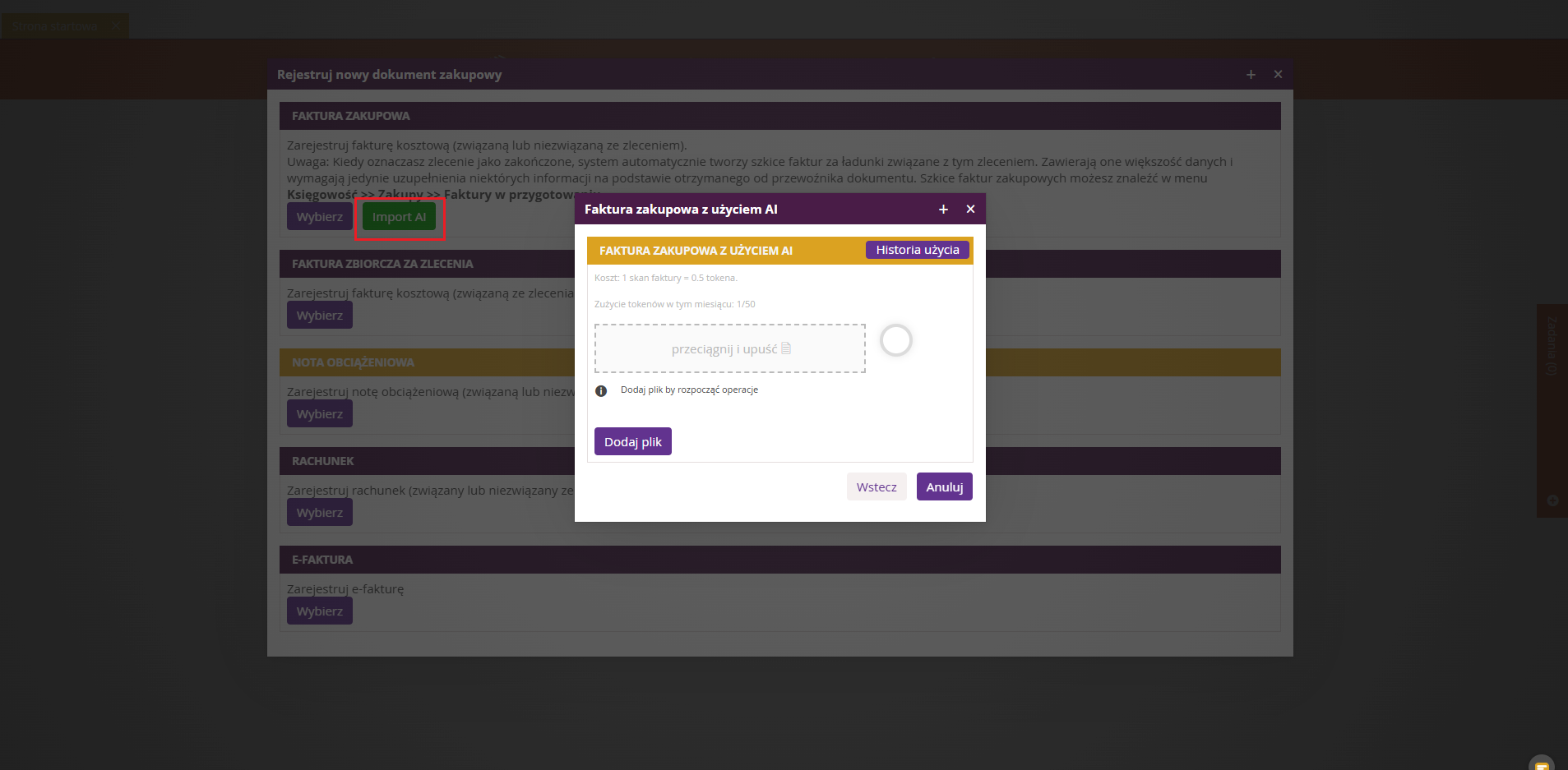
W celu wprowadzenia faktury zakupowej z wykorzystaniem Asystenta AI, przejdź do Księgowość >> Zakupy >> Rejestruj nowy dokument i w sekcji Faktura zakupowa wybierz opcję Import AI. Pojawi się okno, w którym możesz wczytać plik za pomocą opcji Dodaj plik lub metodą przeciągnij i upuść.
Po zaimportowaniu pliku z fakturą, pojawi się okno rejestracji dokumentu, gdzie na podstawie wprowadzonego pliku zostaną automatycznie uzupełnione dane faktury kosztowej. Po sprawdzeniu poprawności zaimportowanych danych, dokument można zarejestrować, wybierając opcję Rejestruj, a następnie zatwierdzić go opcją Zatwierdź.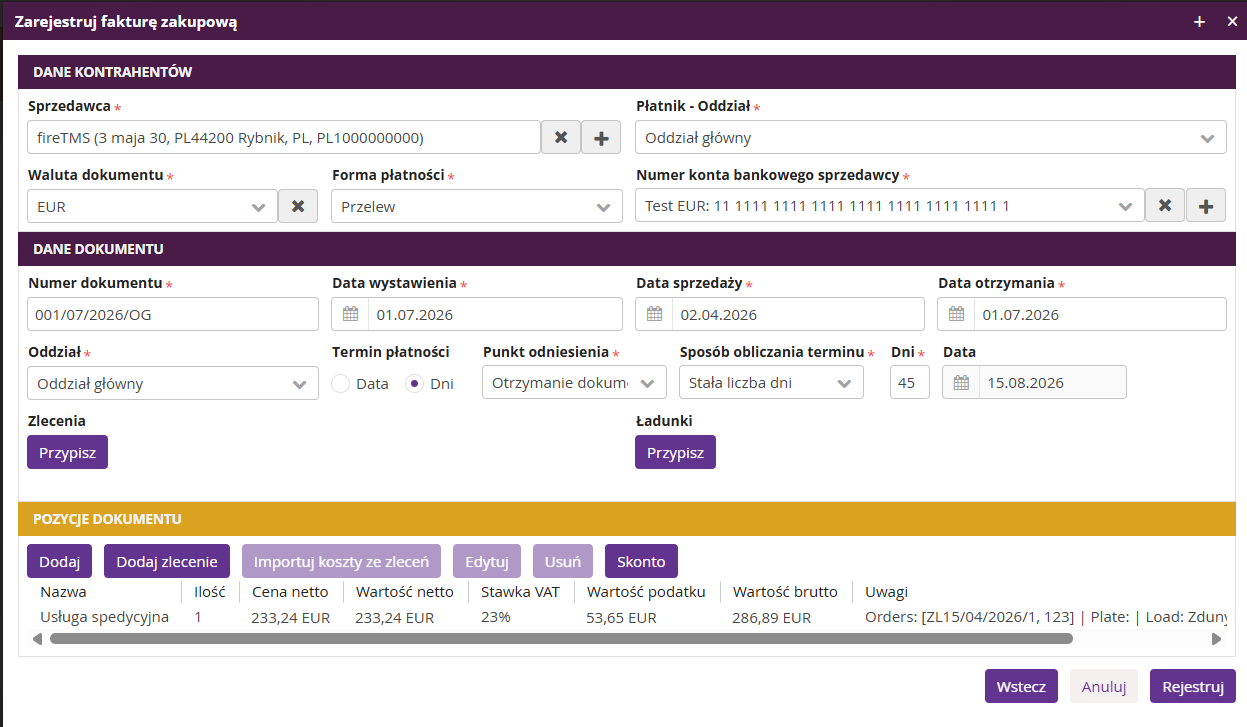
3. Analiza ryzyka warunków zlecenia
W systemie możliwe jest również przeprowadzenie analizy ryzyka warunków zawartych w zleceniu otrzymanym od kontrahenta z wykorzystaniem mechanizmu AI. W celu wykonania analizy przejdź do widoku edycji wybranego ładunku lub zlecenia i w sekcji Dane dodatkowe >> zakładka Ryzyka zlecenia (AI), wprowadź plik zawierający warunki zlecenia za pomocą opcji Dodaj plik lub metodą przeciągnij i upuść.
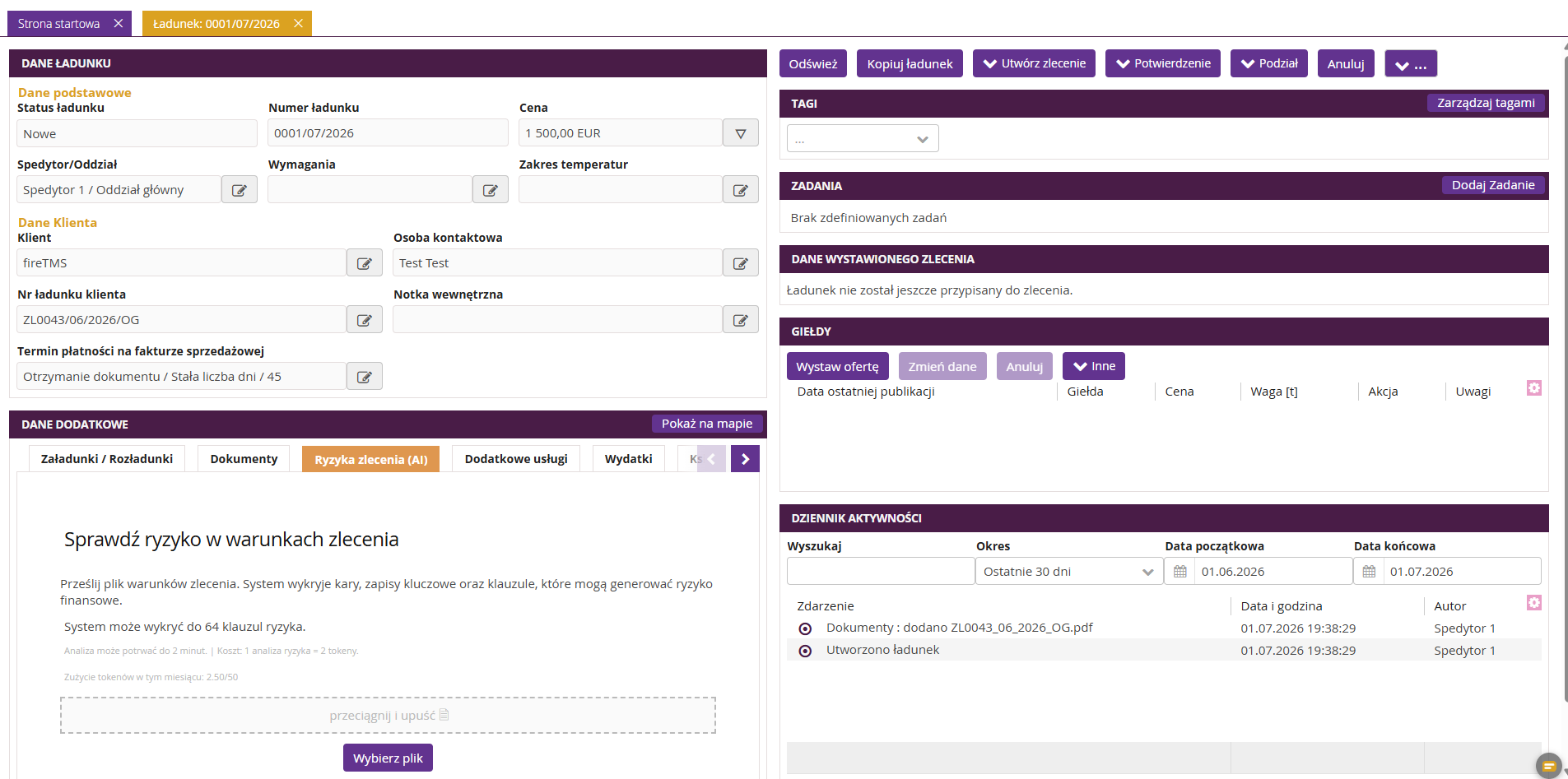
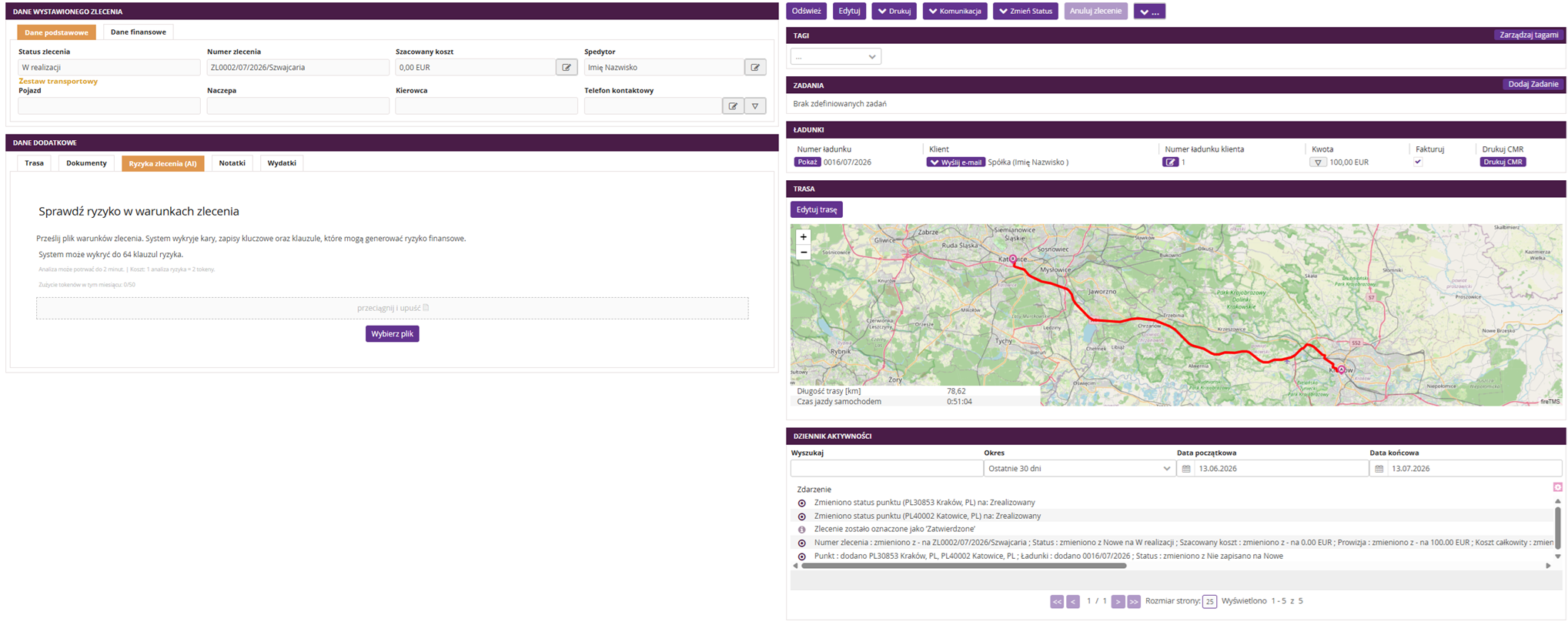
Po zakończeniu analizy użytkownik otrzymuje powiadomienie systemowe (ikona dzwonka), z którego może bezpośrednio przejść do wyników analizy.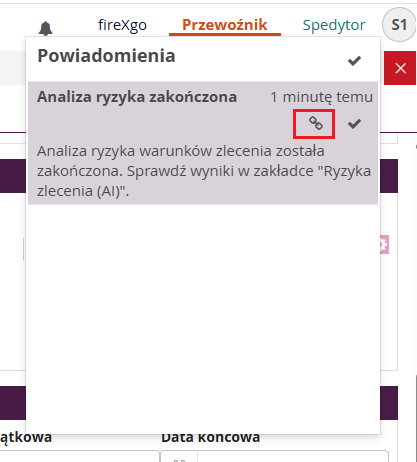
W wynikach analizy prezentowana jest łączna liczba wykrytych zapisów wraz z ich podziałem na warunki dotyczące kar, obowiązków oraz nieważnych zapisów. Dodatkowo określana jest skala ryzyka (Wynik ryzyka) oraz możliwa kara finansowa za niedotrzymanie warunków zlecenia (Ekspozycja). Wykonaną analizę można usunąć, korzystając z opcji Usuń analizę.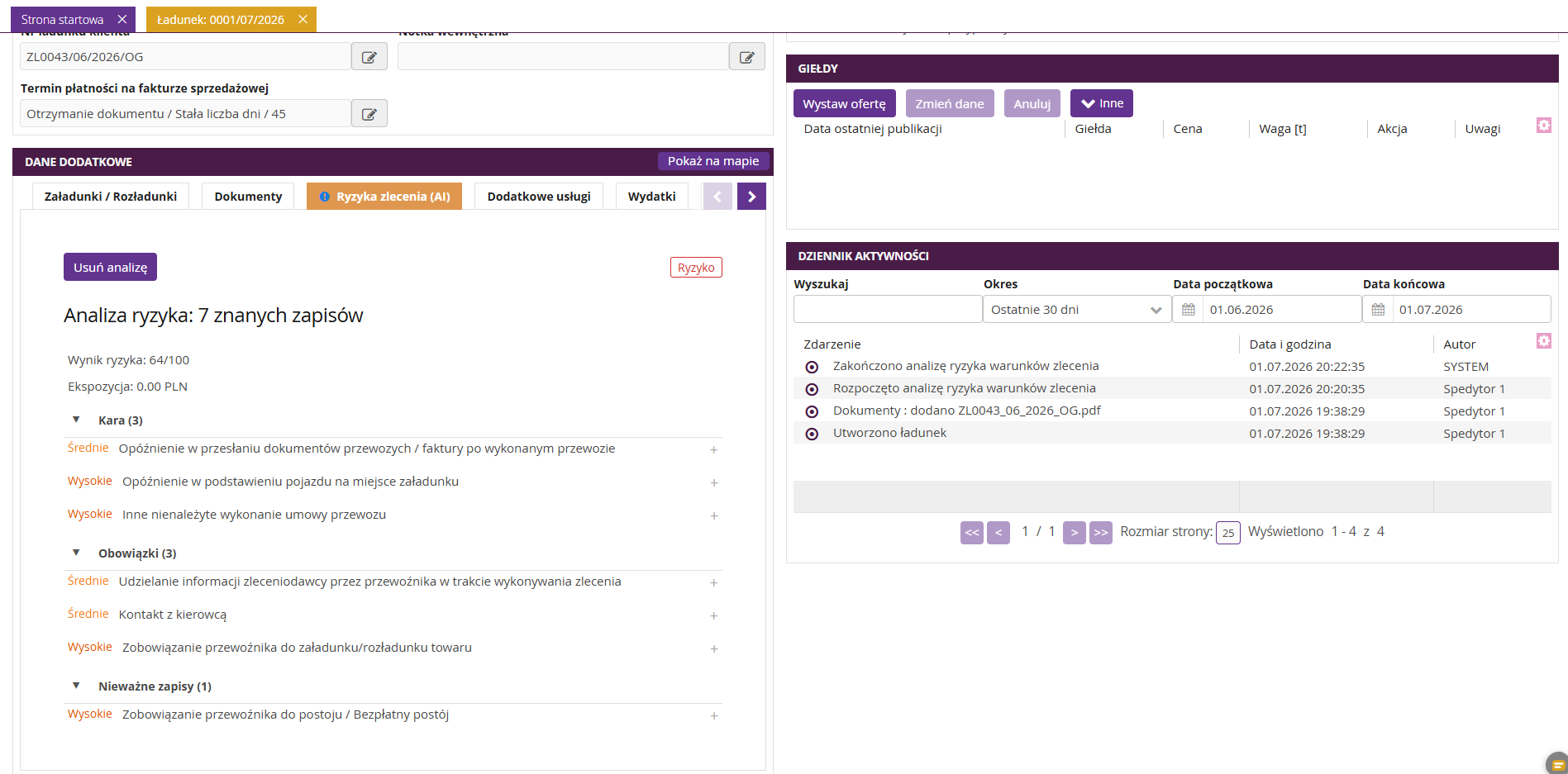
Informacje o rozpoczęciu, zakończeniu oraz usunięciu analizy znajdziesz w Dzienniku aktywności ładunku lub zlecenia, dla którego została ona wykonana.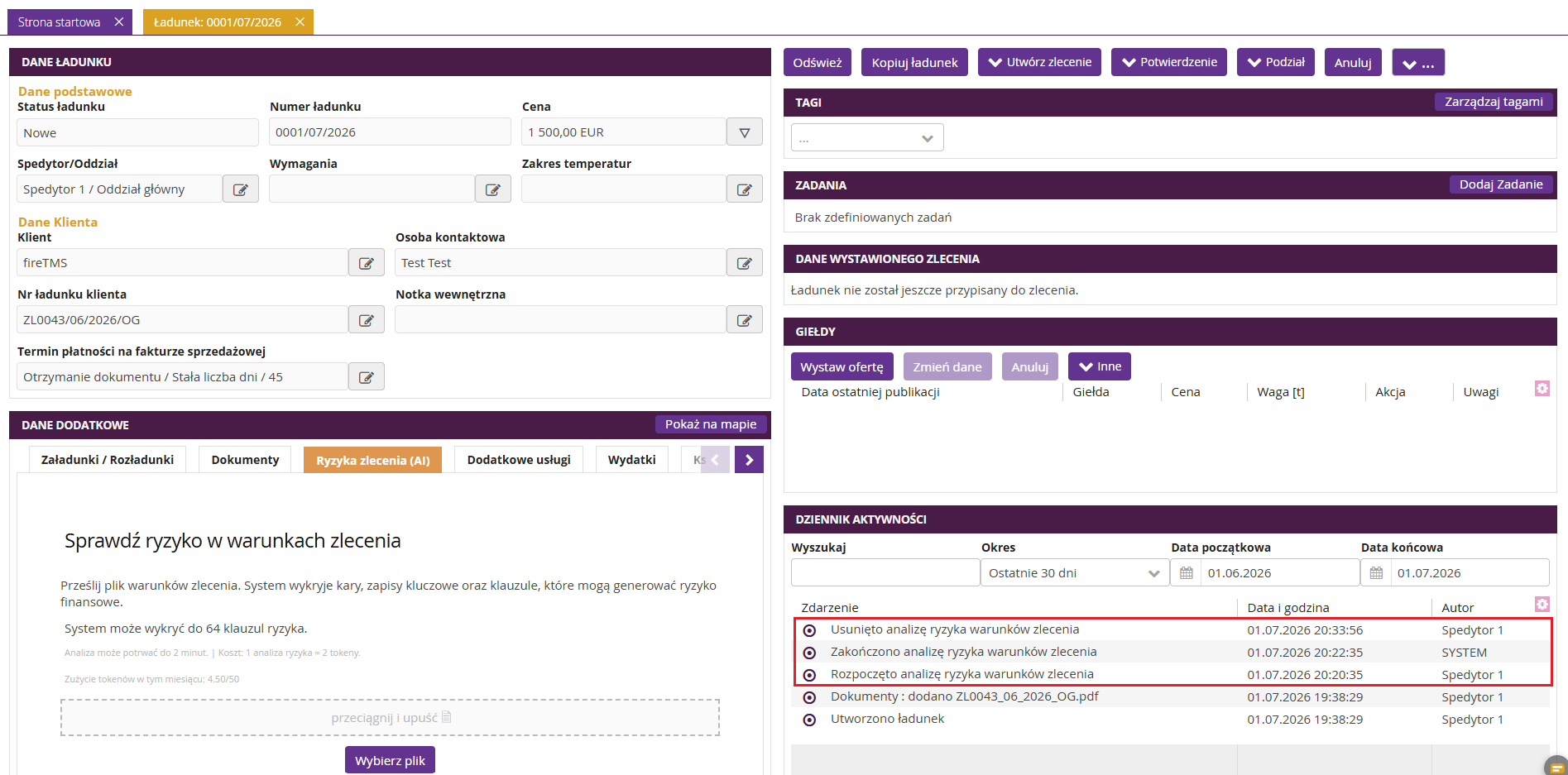
Czy ten artykuł był pomocny?
To wspaniale!
Dziękujemy za opinię
Przepraszamy, że nie udało nam się pomóc!
Dziękujemy za opinię
Wysłano opinię
Doceniamy Twój wysiłek i postaramy się naprawić artykuł