Za pośrednictwem systemu fireTMS możliwy jest podgląd oraz import faktur zakupowych pobieranych z Krajowego Systemu e-Faktur (KSeF), wystawionych na oddziały firmy.
Spis treści artykułu:
- Warunki dostępu do podglądu faktur zakupowych z KSeF
- Dodatkowe opcje konfiguracyjne (integracja na poziomie oddziału)
- Widok faktur zakupowych z KSeF
- Autoryzacja na poziomie oddziału
- Podgląd faktur
- Import faktur
- Weryfikacja rachunków bankowych na białej liście VAT
- Import faktur korygujących
- Ograniczenia edycji dokumentów zaimportowanych z KSeF
- Termin płatności podczas importu faktury
- Odrzucanie faktur
- Filtrowanie listy faktur
- Eksport listy faktur z KSeF do Excela
- Zasady importu faktur z KSeF
- Widoczność faktur a uprawnienia i dostęp do oddziałów
Warunki dostępu do podglądu faktur zakupowych z KSeF
Aby możliwy był podgląd oraz import faktur zakupowych z KSeF w systemie fireTMS, muszą zostać spełnione następujące warunki:
- włączona integracja z Krajowym Systemem e-Faktur (KSeF),
- poprawnie skonfigurowana autoryzacja na poziomie oddziału (token lub certyfikat),
- nadane użytkownikowi odpowiednie uprawnienia do obsługi faktur KSeF (dostęp do faktur).
Brak spełnienia któregokolwiek z powyższych warunków uniemożliwi wyświetlenie listy faktur zakupowych z KSeF w systemie.
Dodatkowe opcje konfiguracyjne
Przechodząc do:
Konfiguracja >> Oddziały >> wybrany oddział >> Edytuj.
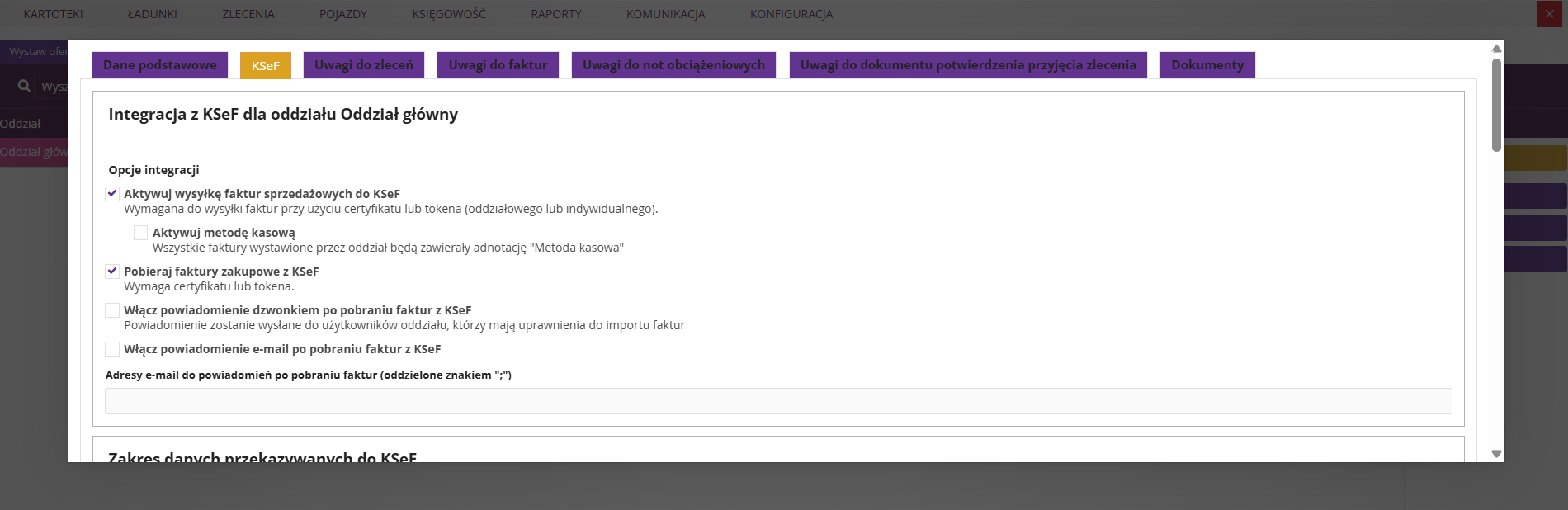
W zakładce KSeF, w polu Integracja z KSeF dla oddziału, dostępne są opcje:
- Aktywuj wysyłkę faktur sprzedażowych do KSeF – umożliwia wysyłanie faktur sprzedażowych do KSeF (wymaga certyfikatu lub tokenu)
- Aktywuj metodę kasową – umożliwia wystawianie faktur z adnotacją „Metoda kasowa”
- Pobieraj faktury zakupowe z KSeF – umożliwia pobieranie faktur zakupowych z KSeF (wymaga certyfikatu lub tokenu)
- Włącz powiadomienie dzwonkiem po pobraniu faktur z KSeF – powoduje wyświetlenie powiadomienia w aplikacji (ikona dzwonka) dla użytkowników przypisanych do oddziału, posiadających uprawnienia do importu faktur KSeF
- Włącz powiadomienie e-mail po pobraniu faktur z KSeF – powoduje wysyłkę powiadomienia e-mail po każdym pobraniu faktur z KSeF do systemu fireTMS
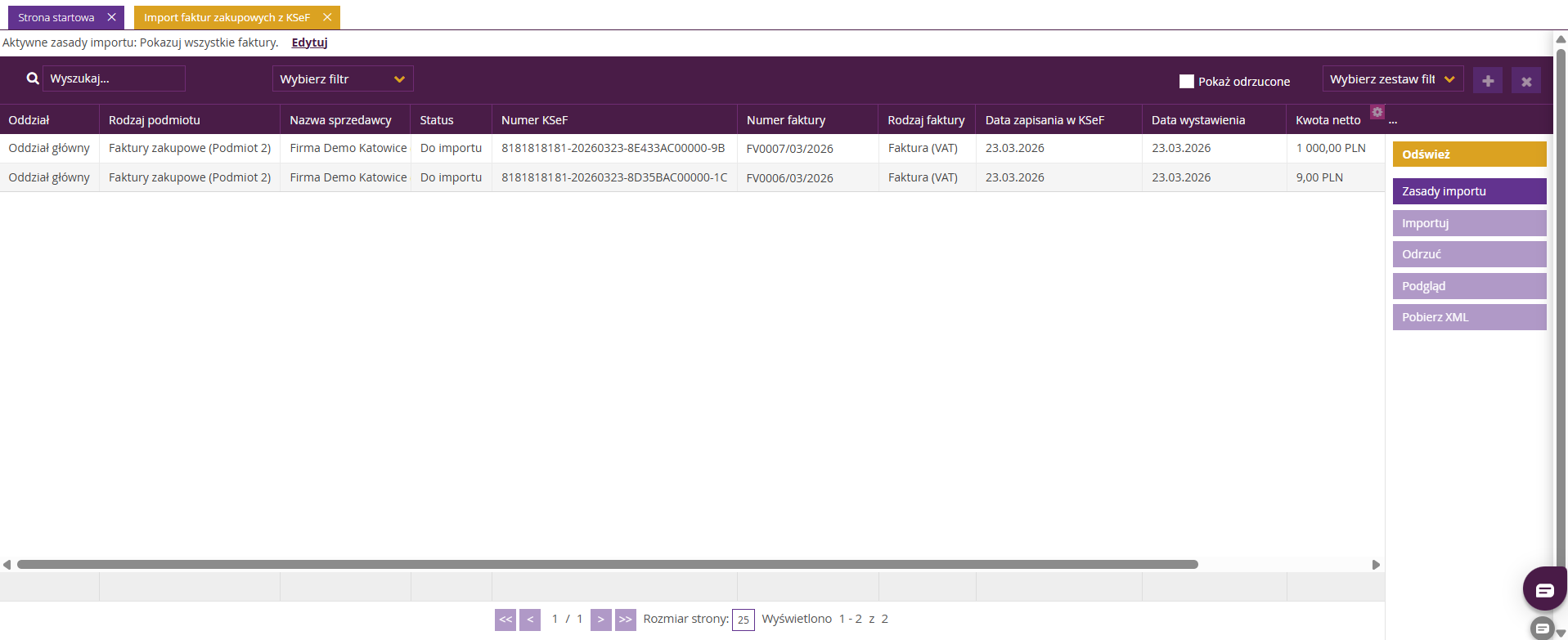
W celu wyświetlenia listy faktur zakupowych z KSeF, przejdź do:
Księgowość >> Zakupy >> Import faktur zakupowych z KSeF.
Widok ten umożliwia:
- podgląd dokumentów kosztowych wystawionych na oddziały firmy w KSeF,
- import wybranych faktur do systemu,
- odrzucanie dokumentów bezpośrednio z listy.
Na liście prezentowane są faktury zakupowe przypisane do oddziałów, które zostały wystawione w KSeF.
Autoryzacja na poziomie oddziału
Aby możliwe było wyświetlanie oraz import faktur dla danego oddziału, konieczne jest skonfigurowanie autoryzacji na poziomie oddziału.
Możliwe formy autoryzacji:
- certyfikat dodany na poziomie oddziału,
- token dodany na poziomie oddziału.
Uwaga: Do podglądu faktur zakupowych z KSeF nie można wykorzystać tokenu ani certyfikatu dodanego wyłącznie w profilu użytkownika. Autoryzacja musi być skonfigurowana na poziomie oddziału.
Podgląd faktur
Z poziomu listy faktur zakupowych z KSeF możliwe jest otwarcie podglądu wybranego dokumentu.
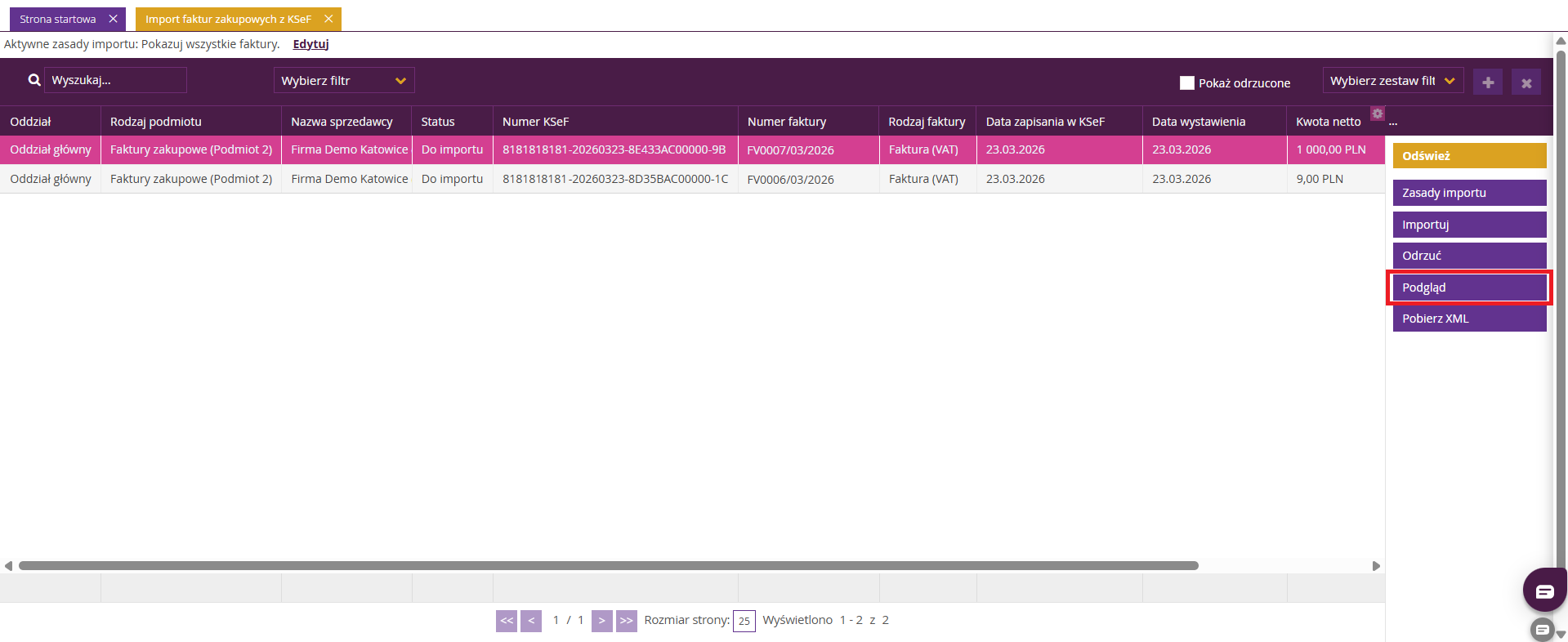
Aby wyświetlić podgląd faktury:
- Zaznacz wybraną fakturę na liście.
- Po prawej stronie wybierz przycisk Podgląd.
Z tego poziomu użytkownik ma możliwość:
- weryfikacji danych faktury przed importem,
- pobrania faktury w formacie PDF,
- wydruku dokumentu bezpośrednio z systemu.
Podgląd faktury pozwala na szybkie sprawdzenie poprawności dokumentu jeszcze przed jego zapisaniem w systemie fireTMS.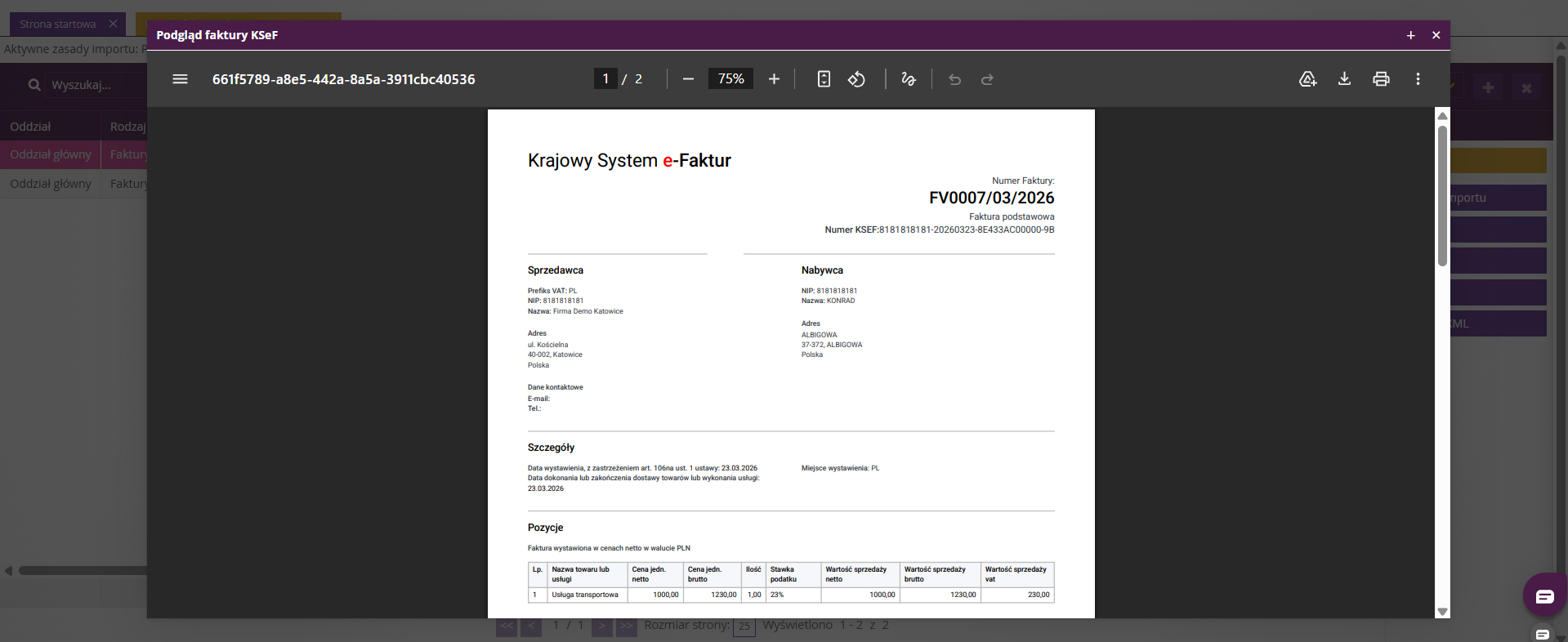
Import faktur
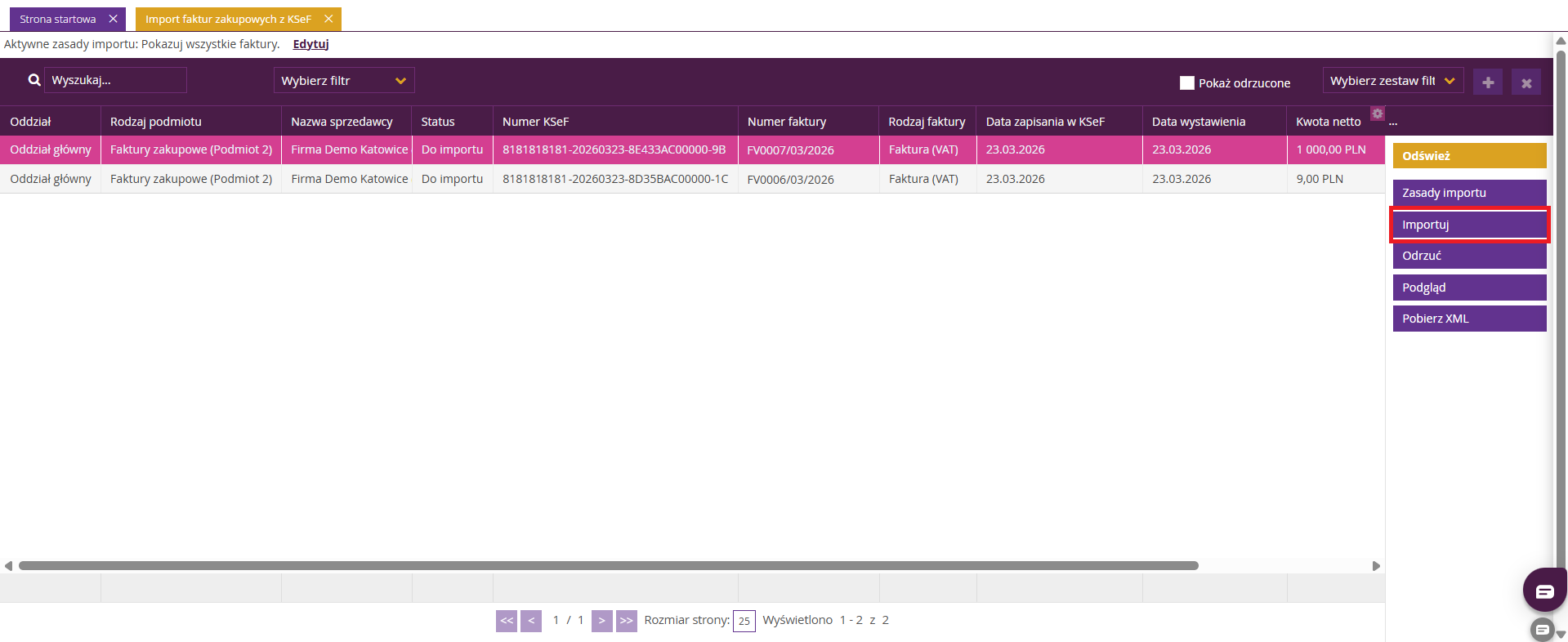
Z poziomu listy faktur zakupowych z KSeF możliwy jest import wybranego dokumentu do systemu fireTMS.
Aby zaimportować fakturę:
- Zaznacz wybraną fakturę na liście.
- Po prawej stronie wybierz przycisk Importuj.
W formularzu możliwe jest przypisanie zlecenia do pozycji faktury :
- W sekcji Pozycja faktury kliknij przycisk Wybierz zlecenie.
- Wskaż zlecenie zewnętrzne przewoźnika, którego dotyczy dana pozycja faktury.
- Kliknij przycisk Zapisz import.
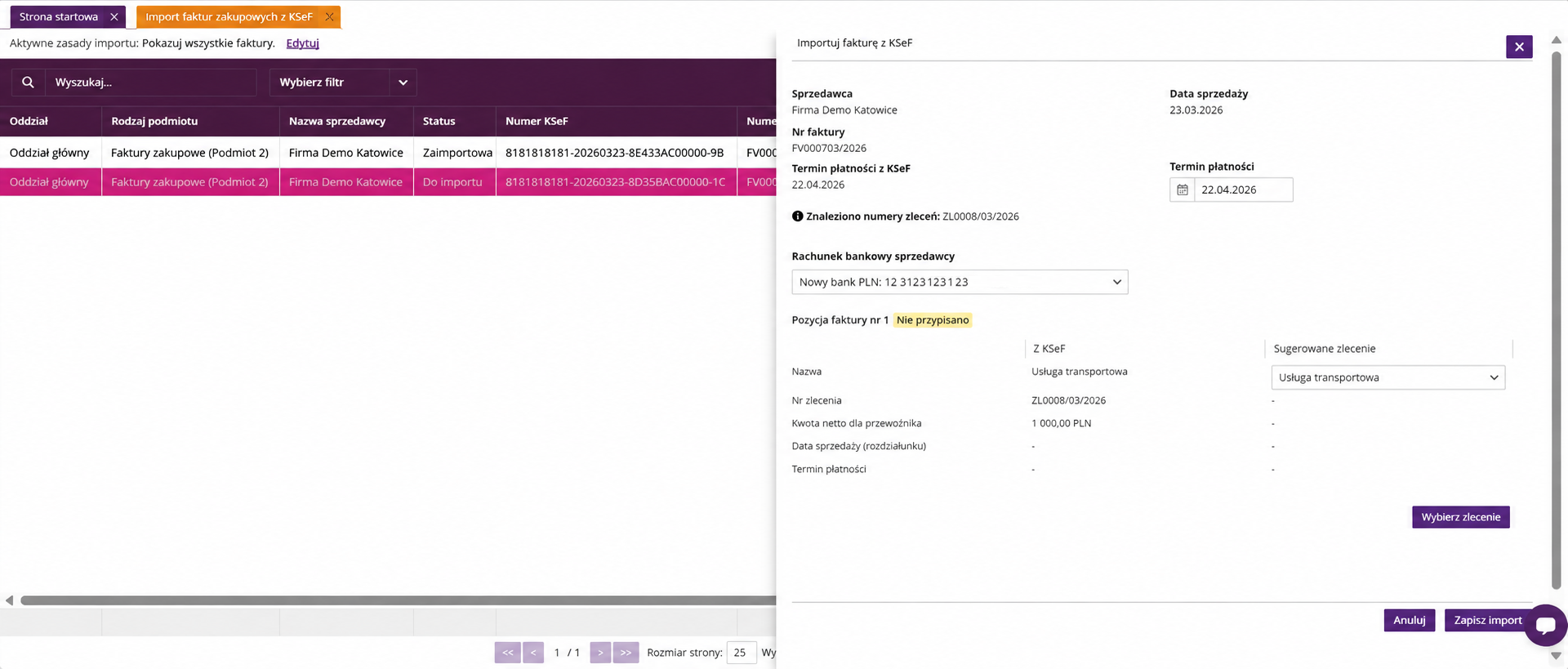
Uwaga: Podczas importu faktury system pomija zlecenia, do których została już wcześniej przypisana faktura zakupowa. Dzięki temu na liście dostępnych zleceń prezentowane są wyłącznie rekordy, które mogą zostać powiązane z importowanym dokumentem.
Uwaga: Podczas importu faktury z KSeF można wskazać rachunek bankowy sprzedawcy. System wyświetla rachunki zapisane w kartotece kontrahenta. Jeżeli rachunek wskazany na fakturze jest już zapisany w fireTMS, zostanie wybrany automatycznie.

Jeżeli rachunku z faktury nie ma jeszcze w fireTMS, można dodać go bezpośrednio podczas importu. Przed zapisaniem nowego rachunku można zweryfikować jego dane i w razie potrzeby uzupełnić brakujące informacje. Wskazanie rachunku bankowego nie jest wymagane.

Rozwiązanie usprawnia import faktur z KSeF i umożliwia uzupełnienie danych kontrahenta bez przerywania procesu importu.
Po zapisaniu importu wyświetli się formularz faktury zakupowej uzupełniony danymi pobranymi z KSeF.
Po weryfikacji danych:
- Kliknij przycisk Zatwierdź.
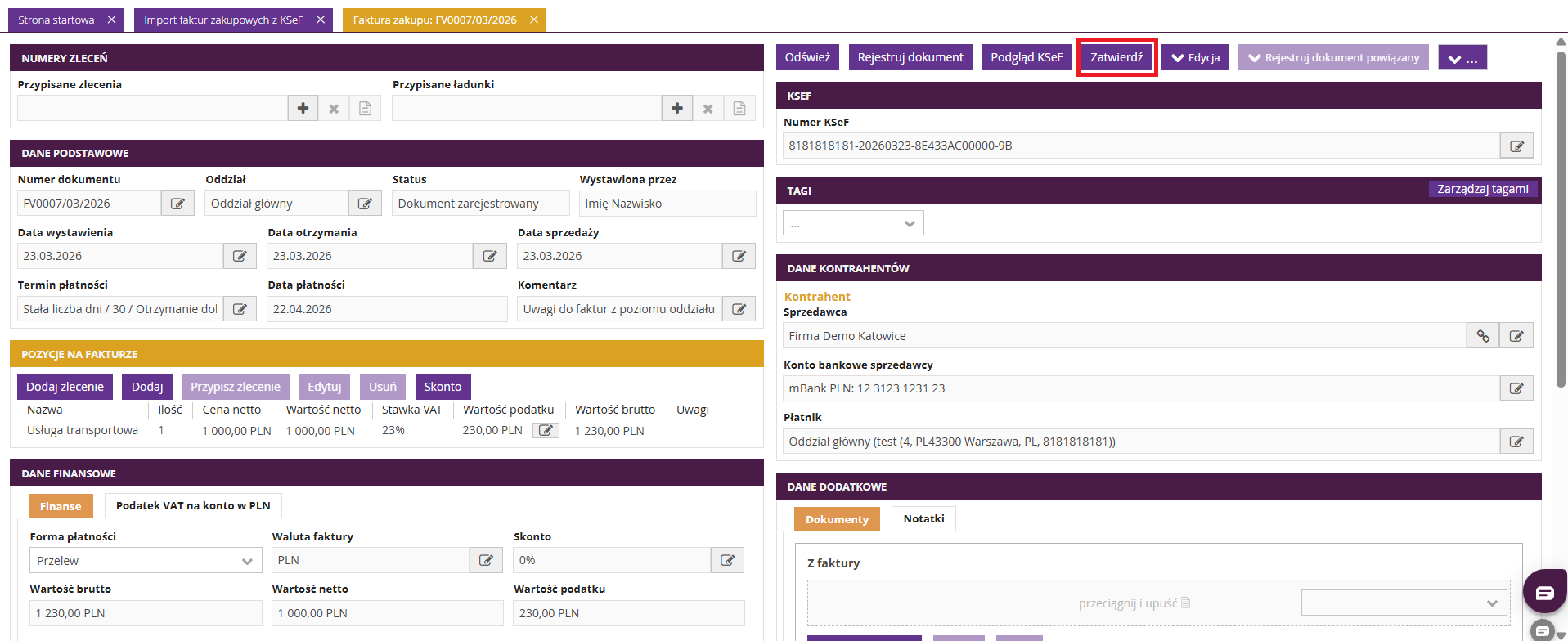
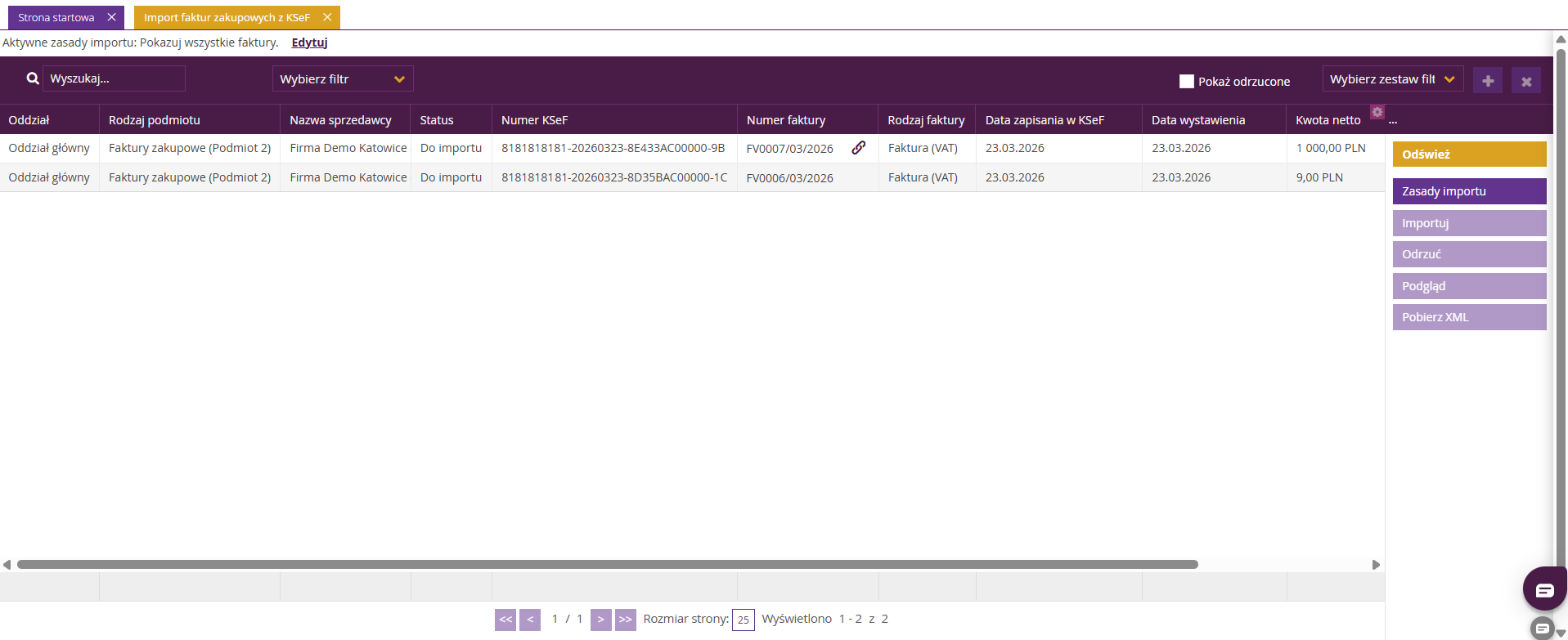
Po zatwierdzeniu dokument:
- zostanie zapisany w systemie jako faktura zakupowa,
- jego status na liście faktur z KSeF zmieni się na Zaimportowana.
Weryfikacja rachunków bankowych na białej liście VAT
System fireTMS umożliwia automatyczną weryfikację rachunków bankowych polskich kontrahentów na białej liście podatników VAT.
Sprawdzenie wykonywane jest podczas dodawania lub edycji rachunku bankowego, również wtedy, gdy rachunek jest dodawany podczas importu faktury z KSeF.
Weryfikacja obejmuje kontrahentów, którzy:
- posiadają polski adres lub
- mają wskazaną Polskę jako kraj rezydencji podatkowej.
Jeżeli rachunek nie zostanie odnaleziony na białej liście VAT, system wyświetli odpowiednie ostrzeżenie.
Uwaga: Brak rachunku na białej liście VAT nie blokuje możliwości zapisania danych. Użytkownik może zapisać rachunek i kontynuować import faktury.
Rachunki bankowe są ponownie weryfikowane podczas generowania paczki przelewów do banku. W przypadku wykrycia nieprawidłowości użytkownik otrzyma odpowiednią informację w podsumowaniu eksportu, natomiast płatność nadal zostanie uwzględniona w paczce.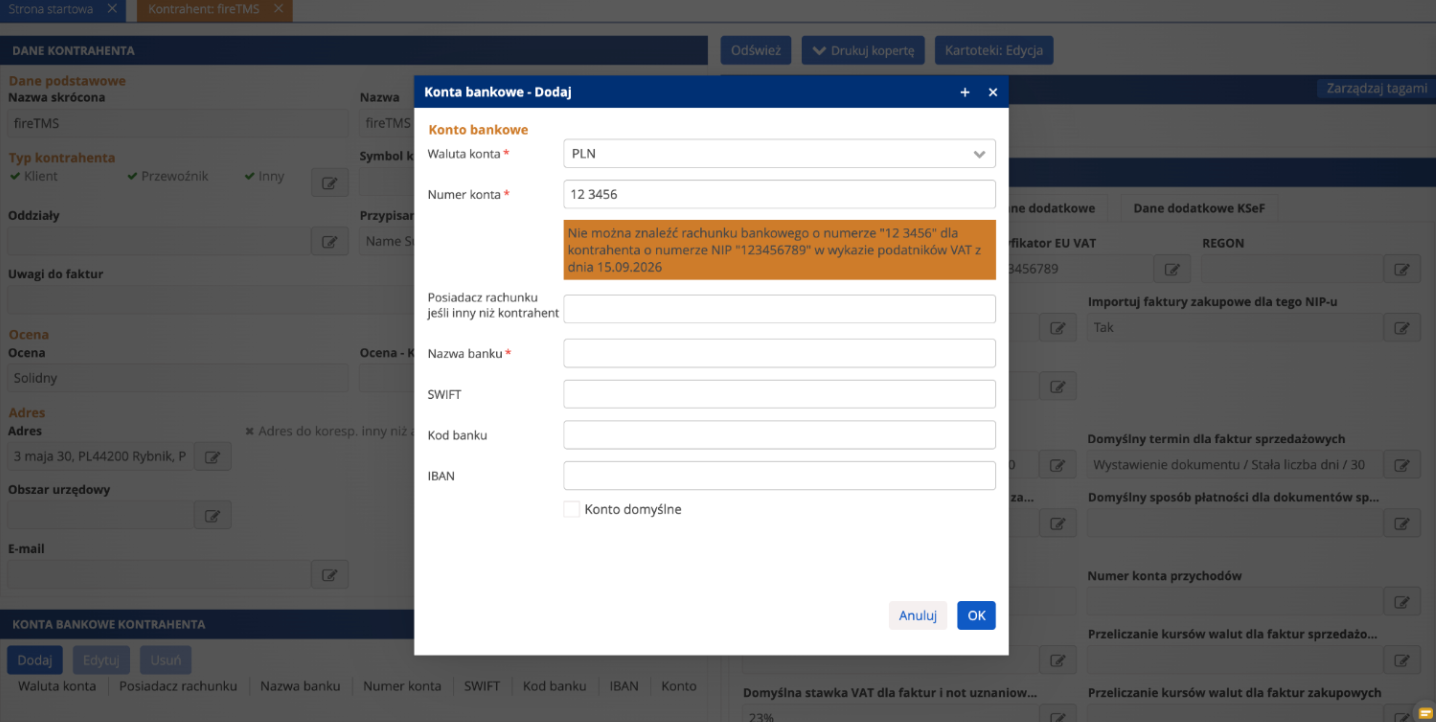
Import faktur korygujących
System umożliwia import faktur korygujących pobranych z KSeF. Aby korekta mogła zostać poprawnie zaimportowana, faktura pierwotna musi znajdować się już w systemie fireTMS.
Obecnie import korekt jest obsługiwany dla dokumentów, w których zarówno faktura pierwotna, jak i faktura korygująca zawierają jedną pozycję.
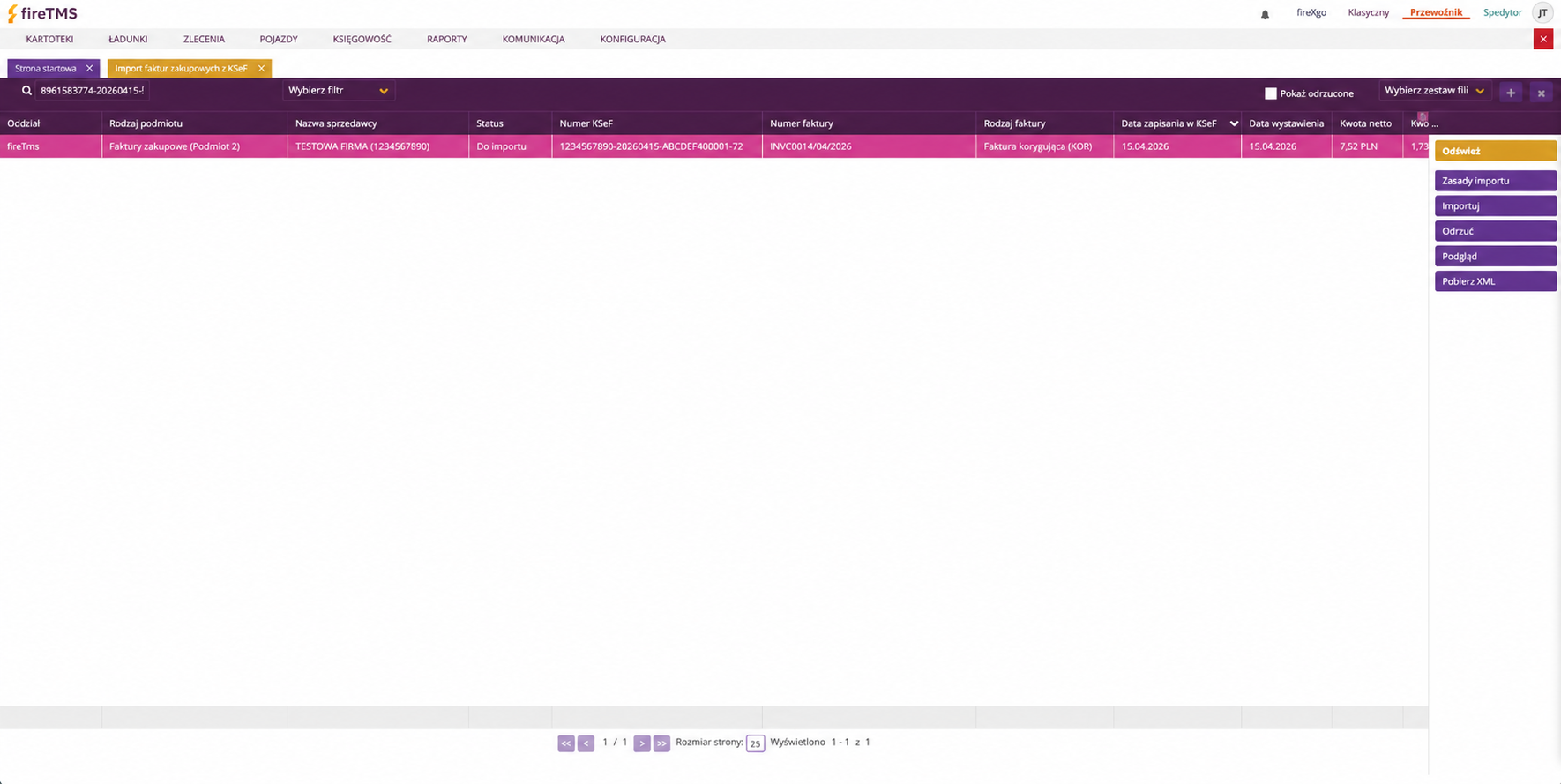
Uwaga: W przypadku bardziej złożonych korekt, np. gdy faktura pierwotna zawiera kilka pozycji, a korekta dotyczy tylko jednej z nich, import nie zostanie wykonany, a system wyświetli odpowiedni komunikat.Ograniczenia edycji dokumentów zaimportowanych z KSeF
Dla faktur zakupowych oraz korekt zakupowych zaimportowanych z KSeF system domyślnie blokuje edycję wybranych pól. Mechanizm ma na celu zabezpieczenie danych pobranych z KSeF przed ich przypadkową zmianą podczas późniejszej edycji dokumentu.
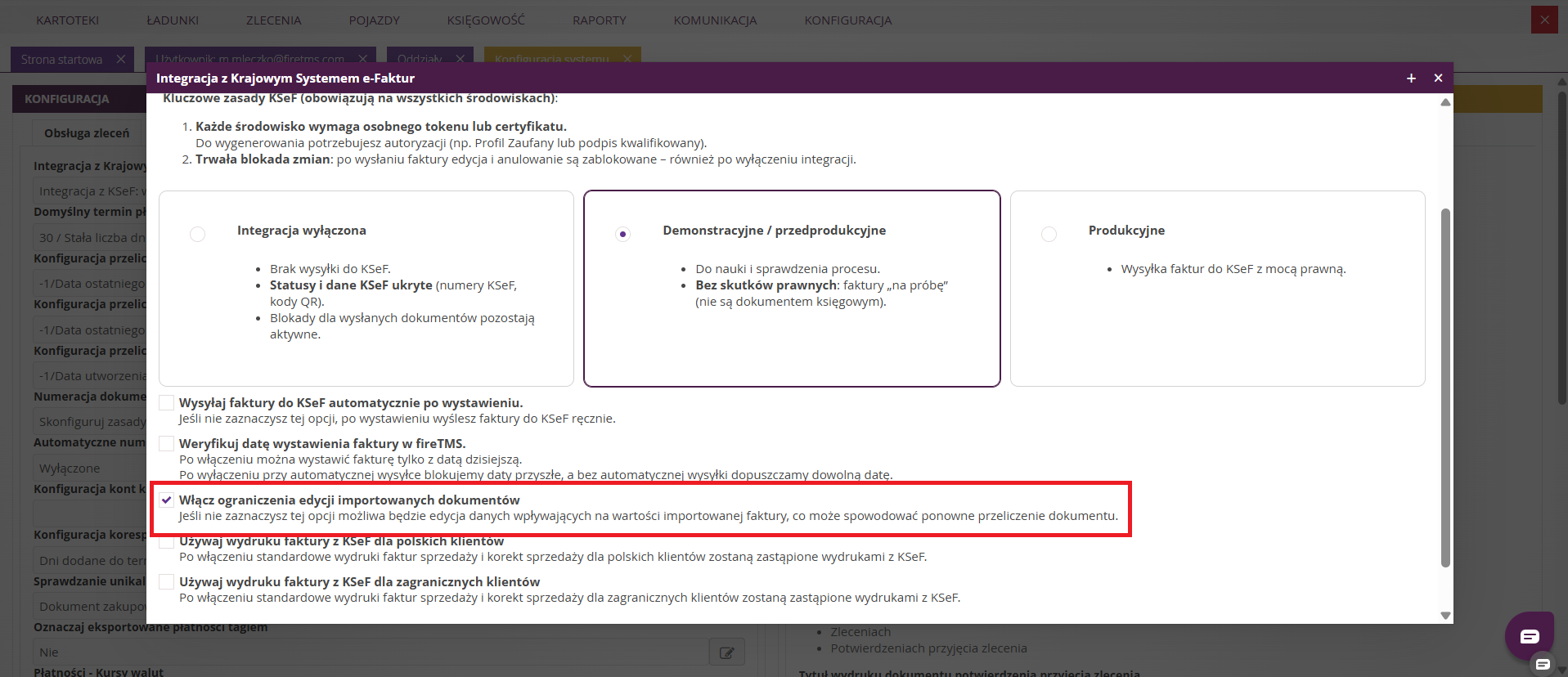
Administrator systemu może wyłączyć ograniczenia edycji, przechodząc do:
Konfiguracja >> Konfiguracja systemu >> Księgowość >> Integracja z KSeF.
Następnie należy odznaczyć pole Włącz ograniczenia edycji importowanych dokumentów.
Uwaga: Użytkownik posiadający odpowiednie uprawnienie może również zdjąć blokadę dla konkretnej faktury zakupowej lub korekty, jeżeli konieczna jest edycja danych dokumentu. Zdjęcie blokady edycji dla pojedynczego dokumentu jest operacją nieodwracalną. Po jej zdjęciu nie będzie możliwe ponowne zastosowanie ograniczeń dla tego dokumentu.Termin płatności podczas importu faktury
Sposób ustalania terminu płatności zależy od importowanego dokumentu:
- jeżeli importowana faktura nie jest powiązana ze zleceniem, termin płatności zostanie automatycznie ustawiony zgodnie z danymi pobranymi z faktury KSeF,
- jeżeli importowana faktura jest powiązana ze zleceniem, system domyślnie wyświetli termin płatności wynikający z faktury KSeF. Podczas przypisywania zlecenia możliwe jest również sprawdzenie terminu płatności wynikającego ze zlecenia oraz wybranie terminu, który ma zostać zapisany na dokumencie.
W obu przypadkach termin płatności można zmienić ręcznie i wskazać wartość zgodną z bieżącymi potrzebami klikając w ikonę kalendarza.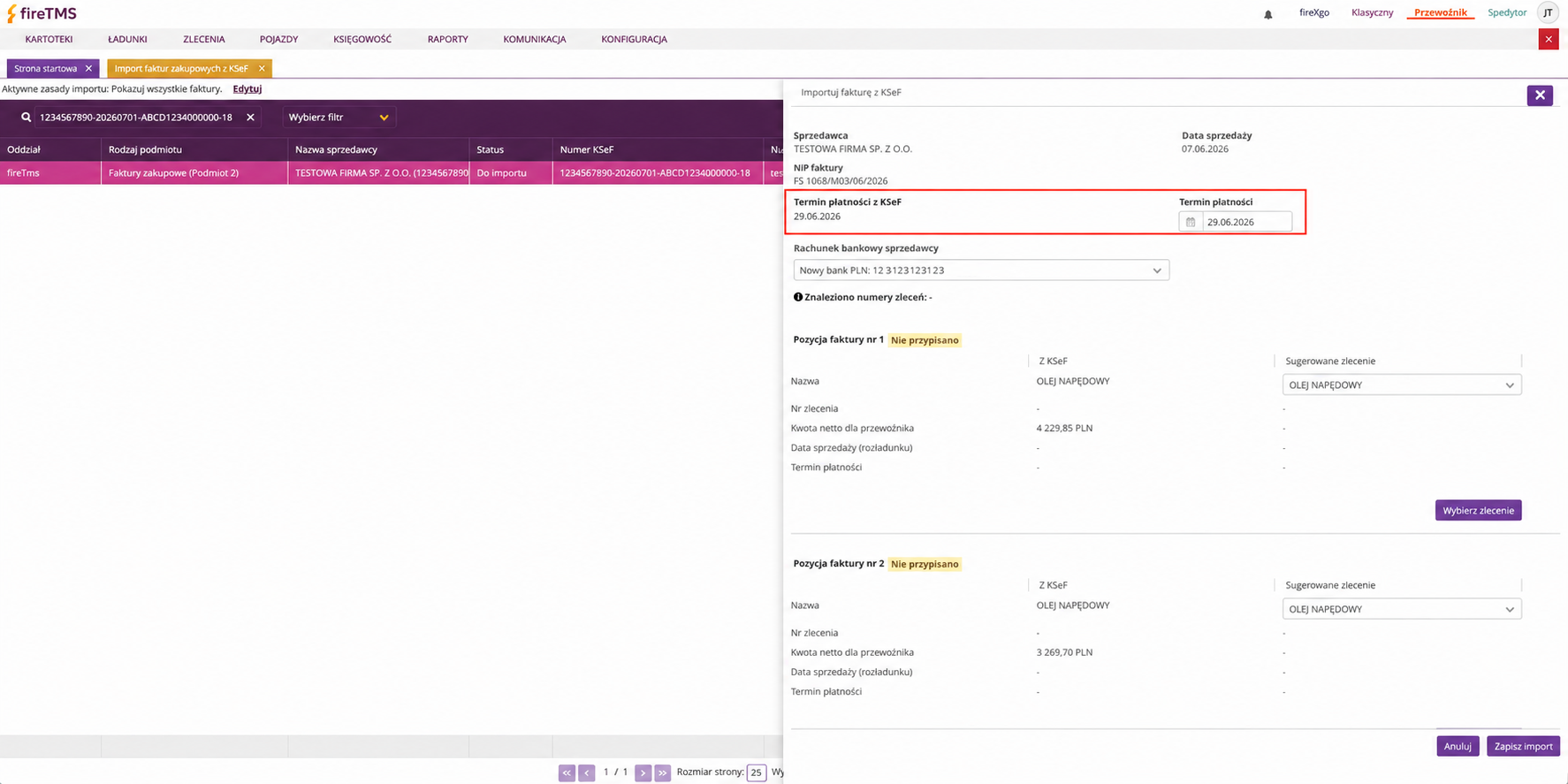
Odrzucanie faktur
Z poziomu listy faktur kosztowych z KSeF możliwe jest odrzucenie wybranej faktury.
Aby odrzucić fakturę:
- Kliknij wybraną fakturę na liście.
- Po prawej stronie wybierz przycisk Odrzuć.
Odrzucone dokumenty można ponownie wyświetlić, zaznaczając checkbox: Pokaż odrzucone.
Po zaznaczeniu tej opcji na liście wyświetlane będą również wcześniej odrzucone faktury.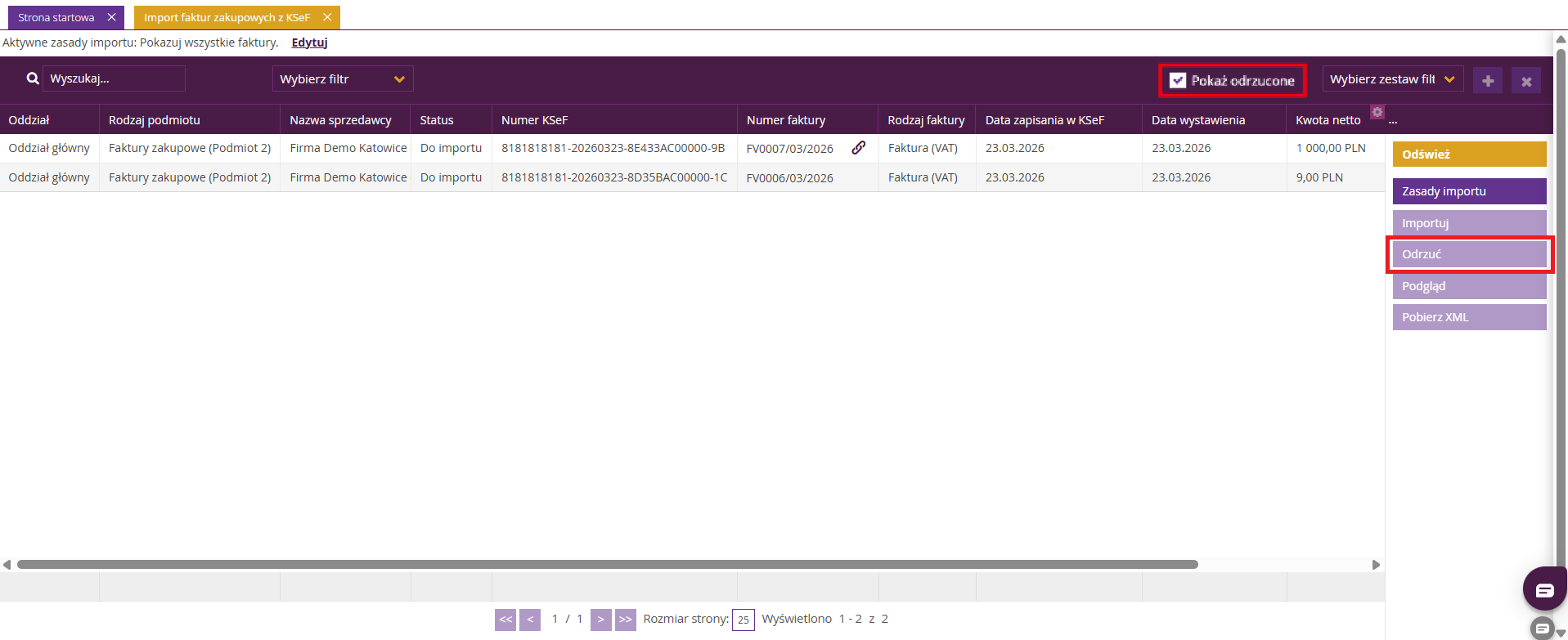
Uwaga: Odrzucenie faktury ma charakter wyłącznie informacyjny i dotyczy jedynie systemu fireTMS. Oznaczenie faktury jako odrzuconej nie ma żadnego wpływu na dokument w Krajowym Systemie e-Faktur (KSeF) ani na jego status w KSeF.Filtrowanie listy faktur
Lista faktur kosztowych z KSeF umożliwia filtrowanie danych.
Aby zastosować filtr, kliknij strzałkę przy polu Wybierz filtr.
Dostępne filtry:
- Oddział
- Data wystawienia
- Rodzaj podmiotu
- Status
- Rodzaj faktury
Filtrowanie pozwala zawęzić listę dokumentów i szybciej odnaleźć konkretną fakturę.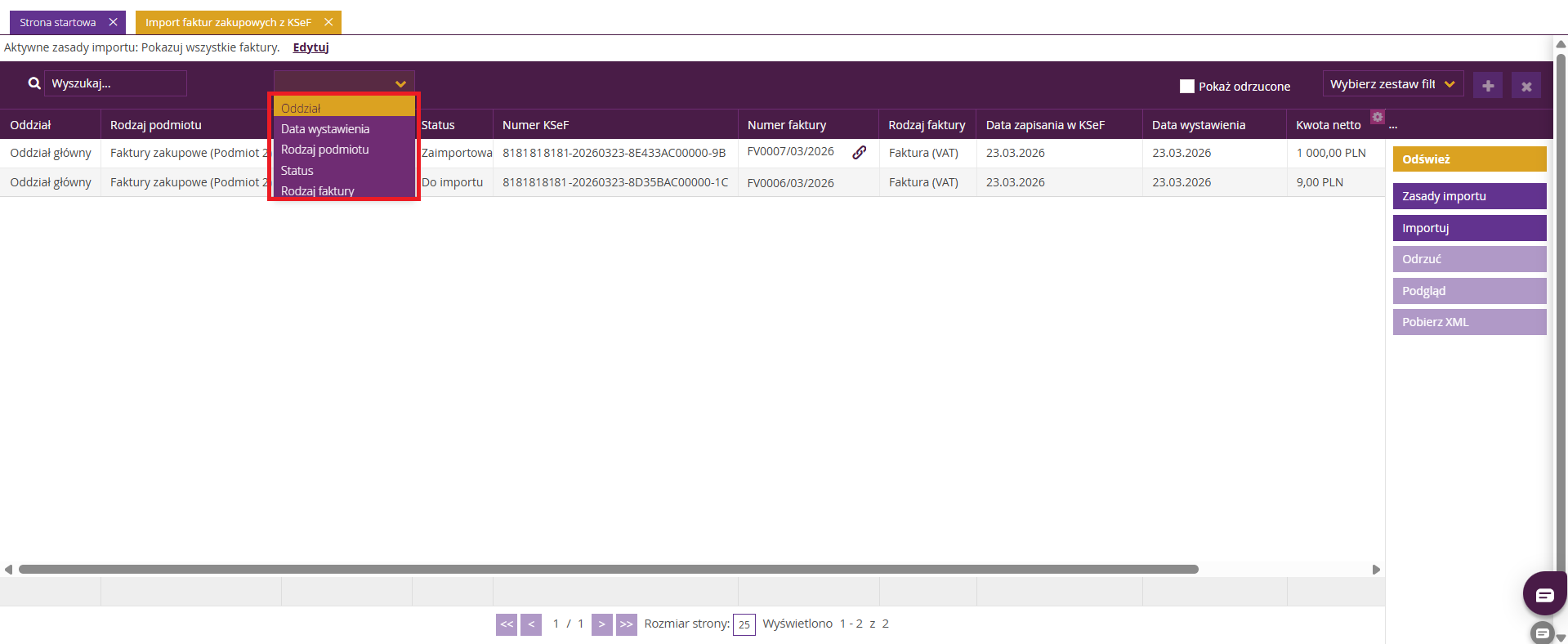
Eksport listy faktur z KSeF do Excela
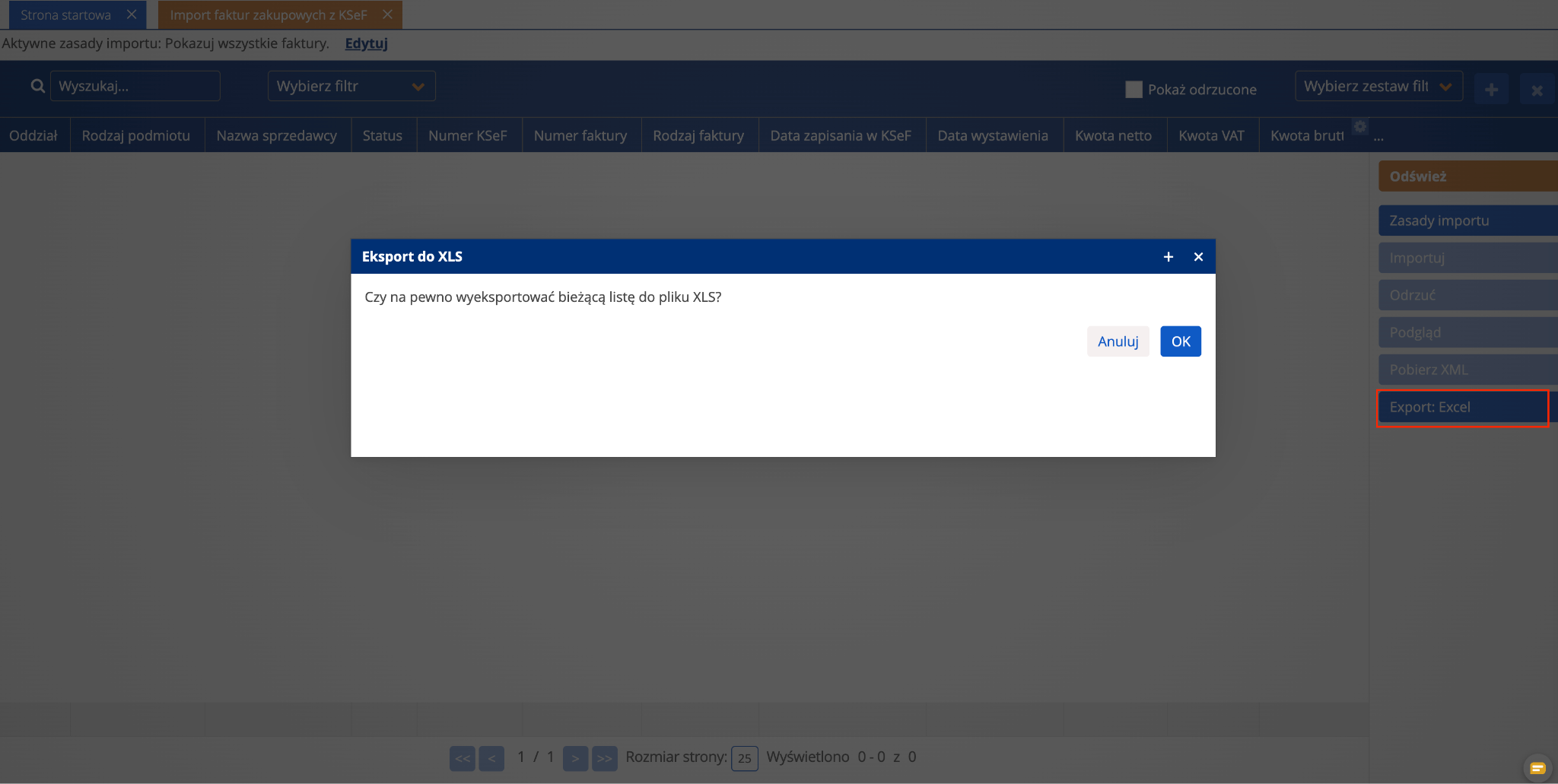
Z poziomu listy faktur zakupowych z KSeF możliwe jest wyeksportowanie danych do pliku Excel.
Eksport obejmuje:
- kolumny aktualnie widoczne na liście,
- dane zgodne z zastosowanymi filtrami.
Dzięki temu można wyeksportować wybrany zakres danych i wykorzystać go poza systemem fireTMS, np. do porównania danych, dalszej analizy lub weryfikacji kompletności importu faktur z KSeF.
Zasady importu faktur z KSeF
Jeżeli użytkownik posiada uprawnienia do zasad importu, może przejść do ich konfiguracji bezpośrednio z poziomu listy faktur kosztowych z KSeF, klikając przycisk Zasady importu.

W tym widoku dostępne są ustawienia określające, które faktury zakupowe będą widoczne na liście importu.
Dostępne opcje obejmują wybór trybu filtrowania:
- możliwość wyświetlania wszystkich faktur lub
- możliwość wyświetlania wyłącznie faktur od wybranych typów kontrahentów, wraz z określeniem typów kontrahentów (np. klient, przewoźnik, inny), dla których faktury mają być widoczne.
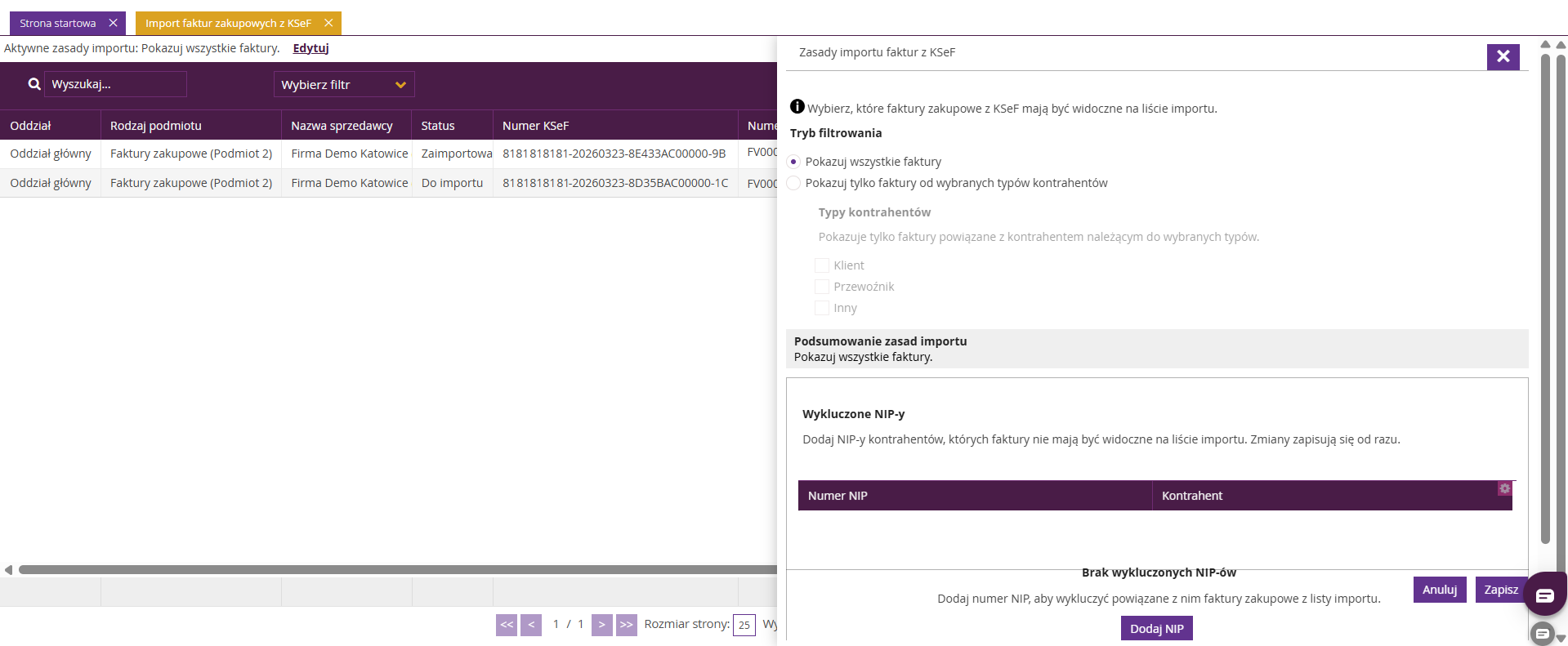
Aby dodać kontrahenta do listy wykluczeń:
- przejdź do sekcji Wykluczone NIP-y,
- kliknij przycisk Dodaj NIP,
- wpisz numer NIP lub wybierz kontrahenta z listy.
Po zapisaniu zmiany faktury zakupowe powiązane z dodanym NIP-em nie będą widoczne na liście importu.
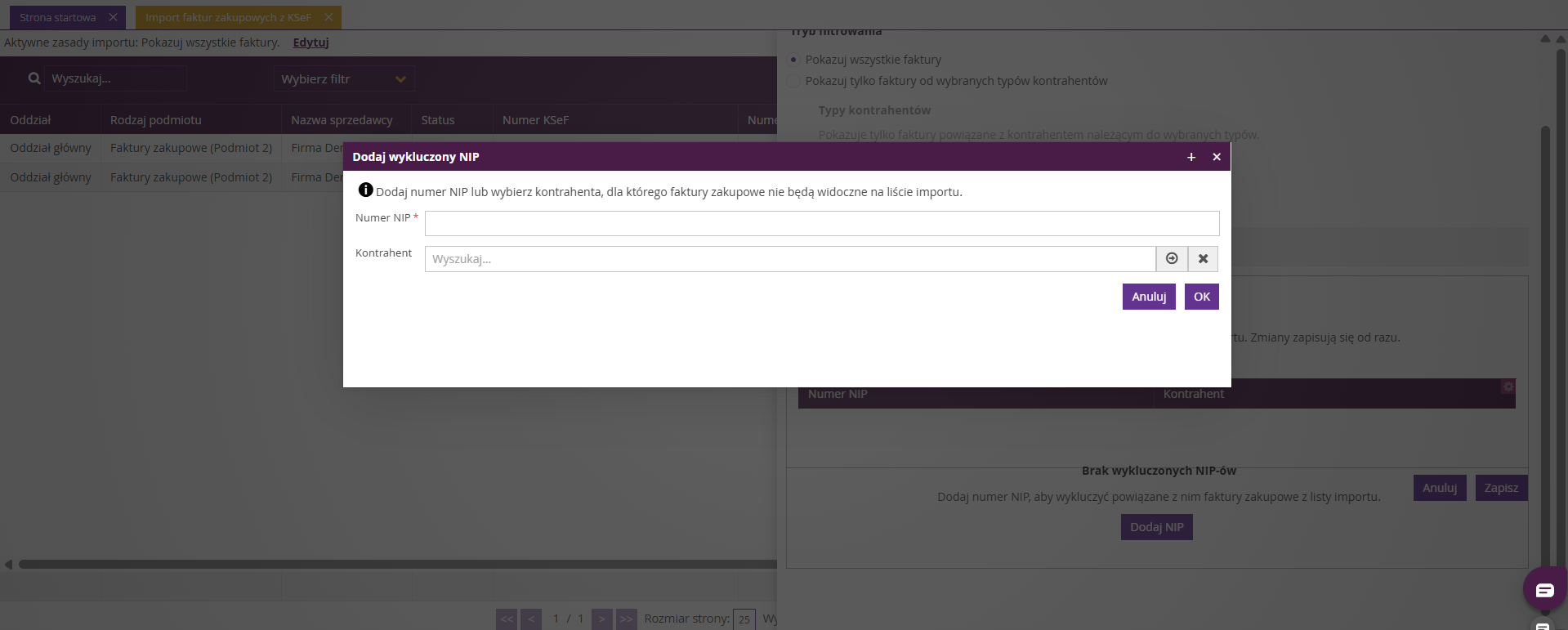
Wykluczenie kontrahenta można również ustawić bezpośrednio w edycji, przechodząc do:
Księgowość >> Kontrahenci >> Edytuj >> sekcja Finanse, gdzie dostępna jest opcja edycji zgody na import faktur zakupowych.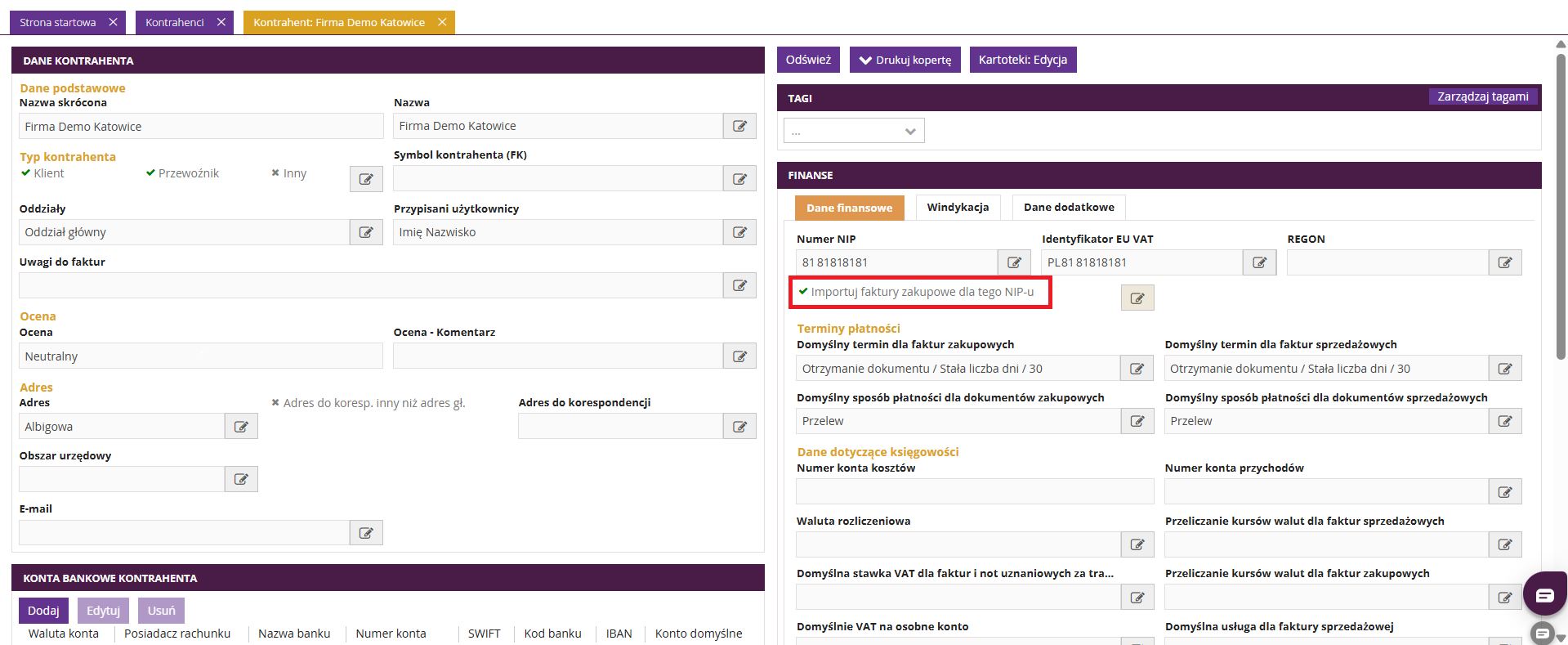
Widoczność faktur a uprawnienia i dostęp do oddziałów
Faktury kosztowe z KSeF są przypisane do konkretnych oddziałów.
Jeżeli użytkownik:
- posiada uprawnienia do odczytu faktur z KSeF,
- ale nie ma dostępu do danego oddziału,
nie zobaczy faktur przypisanych do tego oddziału.
Widoczność dokumentów zależy zarówno od nadanych uprawnień KSeF, jak i dostępu użytkownika do konkretnego oddziału w systemie fireTMS.
Czy ten artykuł był pomocny?
To wspaniale!
Dziękujemy za opinię
Przepraszamy, że nie udało nam się pomóc!
Dziękujemy za opinię
Wysłano opinię
Doceniamy Twój wysiłek i postaramy się naprawić artykuł