W systemie fireTMS możliwe jest przypisanie zlecenia do pozycji na zarejestrowanej fakturze zakupu. Funkcja jest szczególnie przydatna w przypadku faktur zakupowych importowanych z KSeF, ponieważ pozwala szybko powiązać pozycję faktury z właściwym zleceniem przewoźnika.
Podczas importu system może automatycznie wykryć numery zleceń znajdujące się w pliku XML faktury i zaproponować ich przypisanie do odpowiednich pozycji faktury.
Spis treści artykułu:
- Import faktury zakupowej z KSeF
- Automatyczne wyszukiwanie numerów zleceń
- Statusy przypisania pozycji faktury
- Ręczne przypisywanie zlecenia do pozycji faktury
- Zgodność kwoty pozycji faktury z kwotą na zleceniu
- Rozbieżność kwoty pozycji faktury z kwotą na zleceniu
- Informacja w dzienniku aktywności
Import faktury zakupowej z KSeF
Przypisanie zlecenia możliwe jest również podczas importu faktury zakupowej z KSeF.
W celu wyświetlenia listy faktur zakupowych z KSeF przejdź do:
Księgowość >> Zakupy >> Import faktur zakupowych z KSeF.
Aby przypisać zlecenie podczas importu faktury:
- zaznacz wybraną fakturę na liście,
- kliknij przycisk Importuj,
- w sekcji Pozycja faktury kliknij przycisk Wybierz zlecenie,
- wskaż zlecenie, którego dotyczy dana pozycja faktury.
Po zapisaniu importu pozycja faktury zostanie powiązana z wybranym zleceniem.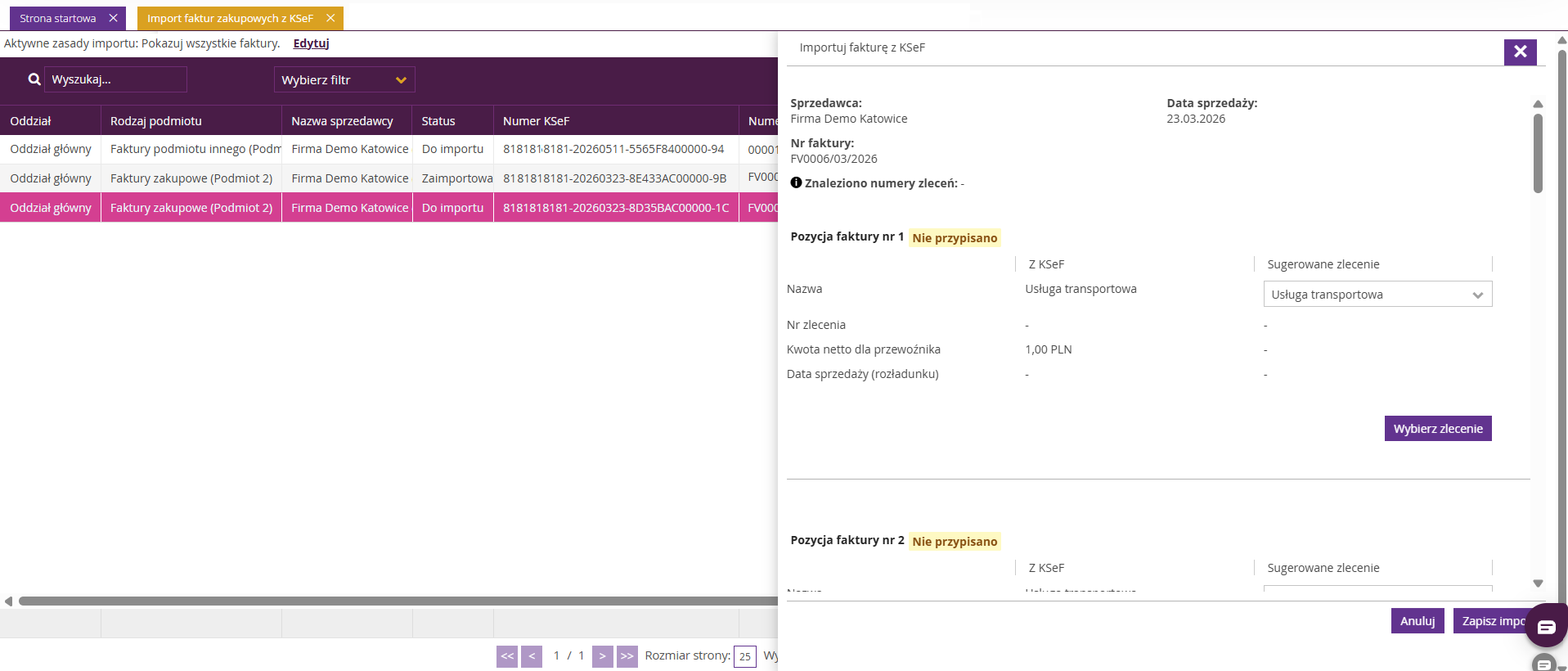
Automatyczne wyszukiwanie numerów zleceń
Podczas importu faktury zakupowej z KSeF system analizuje zawartość pliku XML i próbuje automatycznie wykryć numery zleceń znajdujące się na fakturze.
Jeżeli numer zlecenia zostanie odnaleziony, system wyświetli propozycję przypisania odpowiedniego zlecenia do pozycji faktury.
Statusy przypisania pozycji faktury
Podczas importu system analizuje zgodność pozycji faktury z wybranym zleceniem i wyświetla odpowiedni status przypisania.
Dostępne statusy:
- Nie przypisano – pozycja faktury nie została jeszcze powiązana ze zleceniem.
- Dopasowano – przypisane zlecenie oraz kwota dla przewoźnika są zgodne z wartością pozycji faktury.
- Różnica w kwocie – wykryto rozbieżność pomiędzy wartością pozycji faktury a kwotą dla przewoźnika na zleceniu.
Ręczne przypisywanie zlecenia do pozycji faktury
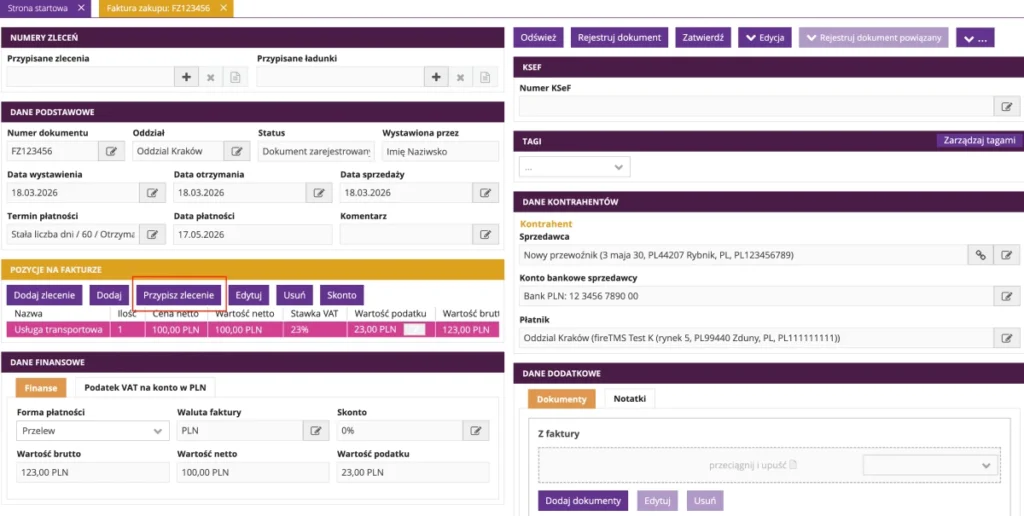
Aby przypisać zlecenie do pozycji faktury zakupu:
- przejdź do edycji zarejestrowanej faktury zakupu,
- w sekcji Pozycja na fakturze kliknij przycisk Przypisz zlecenie,
- wybierz zlecenie, które ma zostać powiązane z pozycją faktury.
Zgodność kwoty pozycji faktury z kwotą na zleceniu
Jeżeli wartość netto pozycji na fakturze jest zgodna z całkowitą kwotą dla przewoźnika na wybranym zleceniu, przypisanie odbywa się automatycznie bez dodatkowych kroków.
Po zapisaniu importu pozycja faktury zostanie powiązana ze wskazanym zleceniem.
Rozbieżność kwoty pozycji faktury z kwotą na zleceniu
Jeżeli system wykryje różnicę pomiędzy wartością netto pozycji na fakturze a całkowitą kwotą dla przewoźnika na zleceniu, użytkownik może zdecydować, w jaki sposób wykonać przypisanie.
Dostępne są dwie możliwości:
- przypisanie zlecenia z aktualizacją kwoty na zleceniu,
- przypisanie zlecenia bez zmiany obecnej kwoty na zleceniu.
W przypadku wyboru aktualizacji kwoty system po zapisaniu importu zmieni kwotę dla przewoźnika na zleceniu zgodnie z wartością pozycji faktury.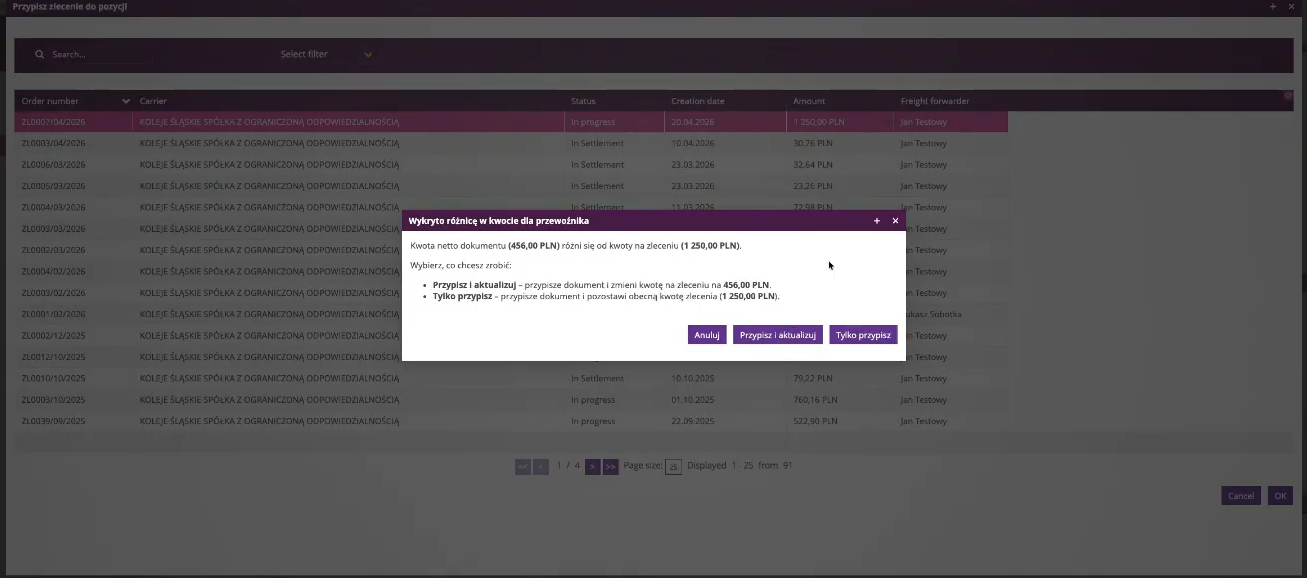
Uwaga: Aktualizacja kwoty na zleceniu jest możliwa wyłącznie wtedy, gdy na zleceniu nie występują dodatkowe wydatki dla przewoźnika.Informacja w dzienniku aktywności
Operacja przypisania zlecenia do pozycji faktury zakupu jest odnotowywana w dzienniku aktywności faktury zakupu.
Jeżeli podczas przypisywania nastąpiła synchronizacja danych lub aktualizacja kwoty na zleceniu, informacja o operacji pojawi się również w dzienniku aktywności zlecenia.
Dzięki temu użytkownik może sprawdzić historię powiązania faktury ze zleceniem oraz zweryfikować, czy w ramach operacji została zmieniona kwota na zleceniu.
Czy ten artykuł był pomocny?
To wspaniale!
Dziękujemy za opinię
Przepraszamy, że nie udało nam się pomóc!
Dziękujemy za opinię
Wysłano opinię
Doceniamy Twój wysiłek i postaramy się naprawić artykuł