Wprowadzanie nowego zlecenia klienta (ładunku) w systemie fireTMS rozpoczyna się od uzupełnienia danych ładunku. Podczas dodawania ładunku możliwe jest wskazanie klienta, punktów załadunku i rozładunku, danych towaru oraz sposobu realizacji transportu.
Spis treści artykułu:
- Przejście do formularza wprowadzania ładunku
- Dodawanie klienta
- Uzupełnienie danych ładunku
- Dodawanie punktów załadunku i rozładunku
- Uzupełnienie danych towaru
- Zapis ładunku bez tworzenia zlecenia
- Utworzenie zlecenia transportowego
Przejście do formularza wprowadzania ładunku
Aby rozpocząć wprowadzanie nowego ładunku, przejdź do:
Ładunki >> Wprowadź ładunek.
W formularzu należy uzupełnić wszystkie pola oznaczone czerwoną gwiazdką.
Dodawanie klienta
W pierwszej kolejności wybierz klienta, dla którego realizowany będzie transport.
- Jeżeli kontrahent został wcześniej dodany do systemu, wybierz go z listy.
- Aby dodać nowego kontrahenta, kliknij ikonę +.
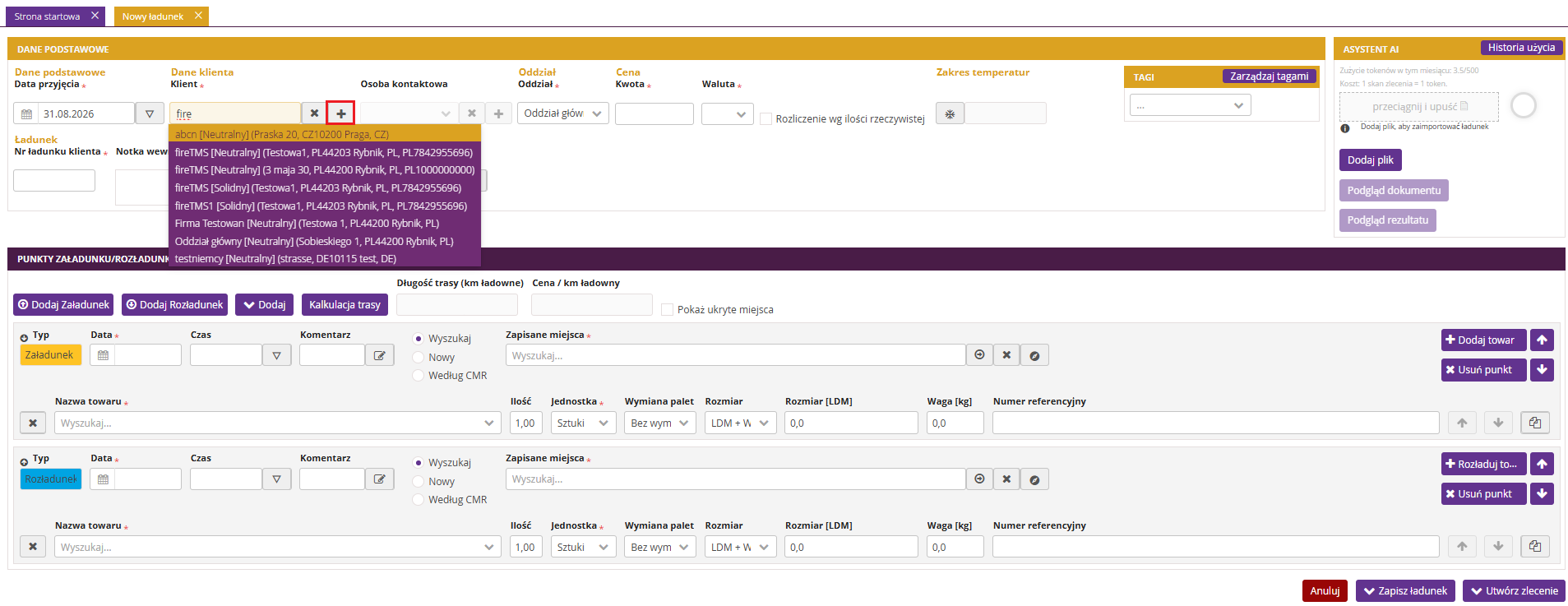
- ręczne uzupełnienie danych kontrahenta,
- pobranie danych z baz VIES lub GUS po wpisaniu numeru NIP,
- pobranie danych z zewnętrznej platformy.

Uzupełnienie danych ładunku
Podczas wprowadzania ładunku należy uzupełnić podstawowe informacje dotyczące transportu:
- Kwota oraz Waluta – wartość transportu od klienta,
- Data – termin załadunku i rozładunku,
- Punkty załadunku i rozładunku.
Dodawanie punktów załadunku i rozładunku
Adresy załadunku i rozładunku można dodać na kilka sposobów.
Dostępne opcje:
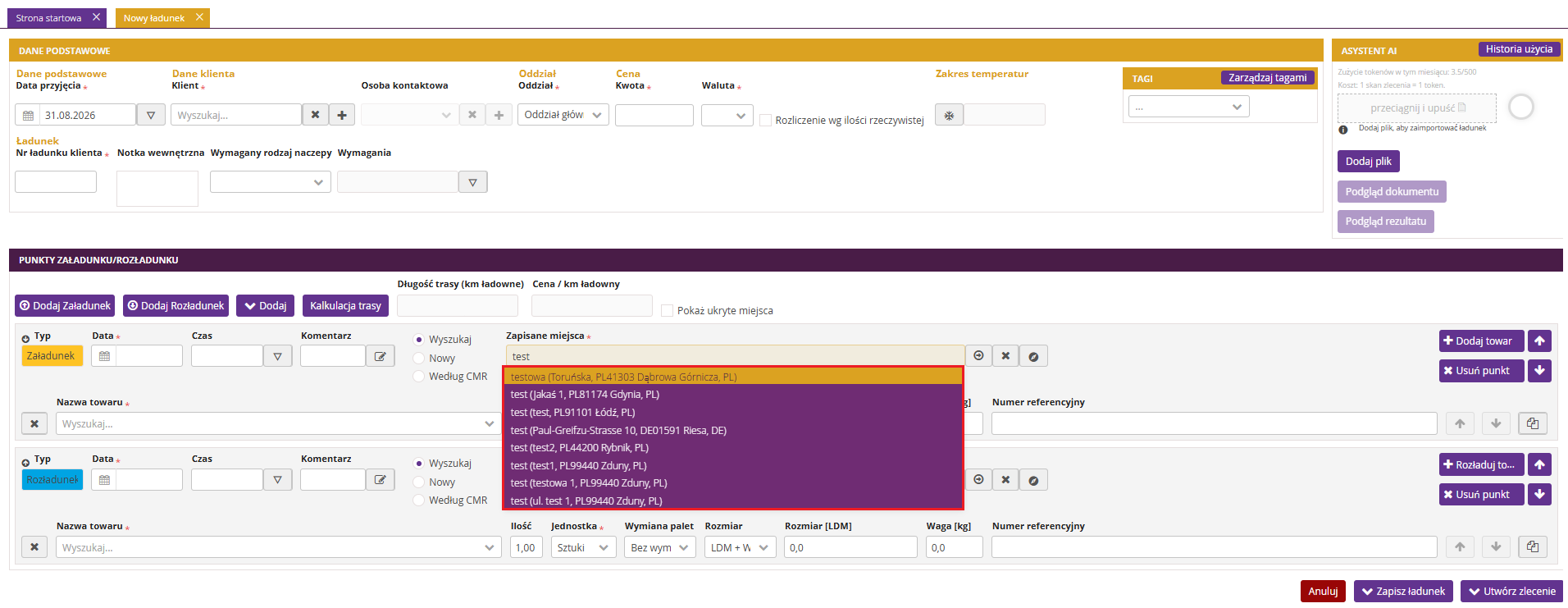
- wybór miejsca zapisanego wcześniej w systemie fireTMS,
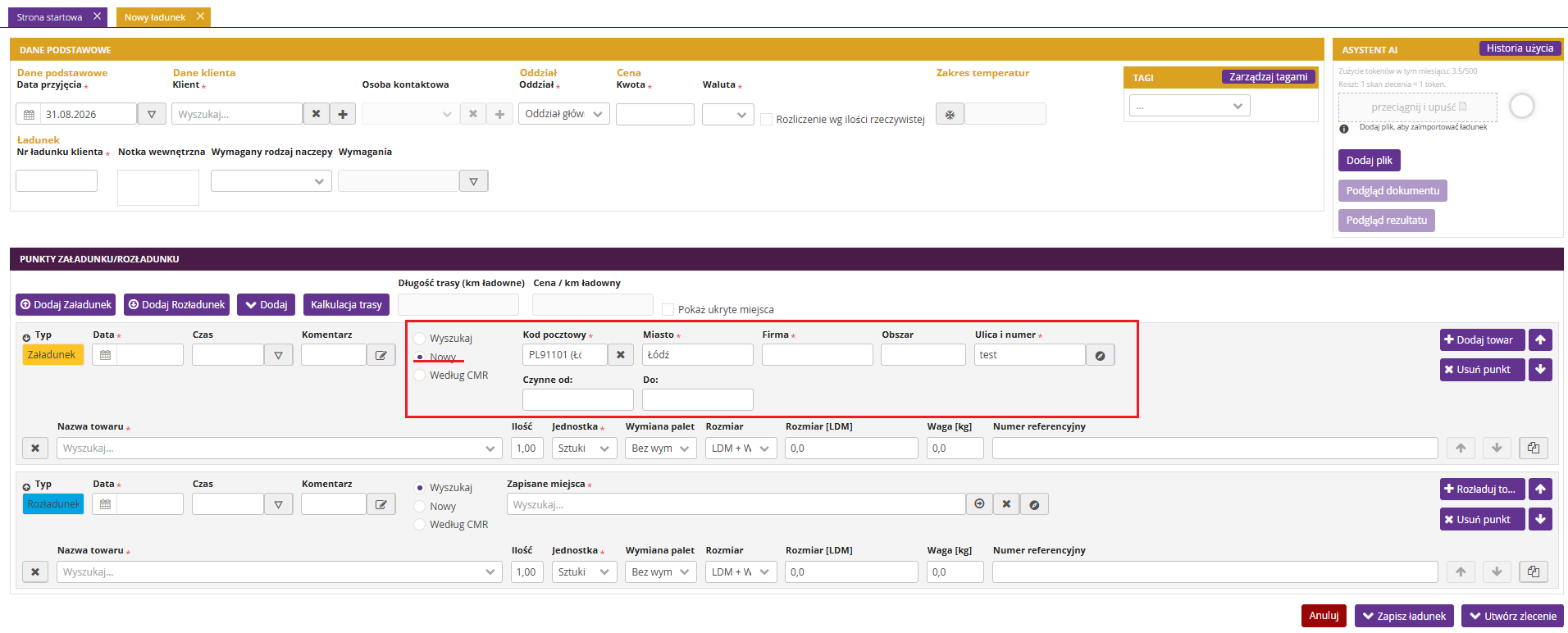
- dodanie nowego miejsca,
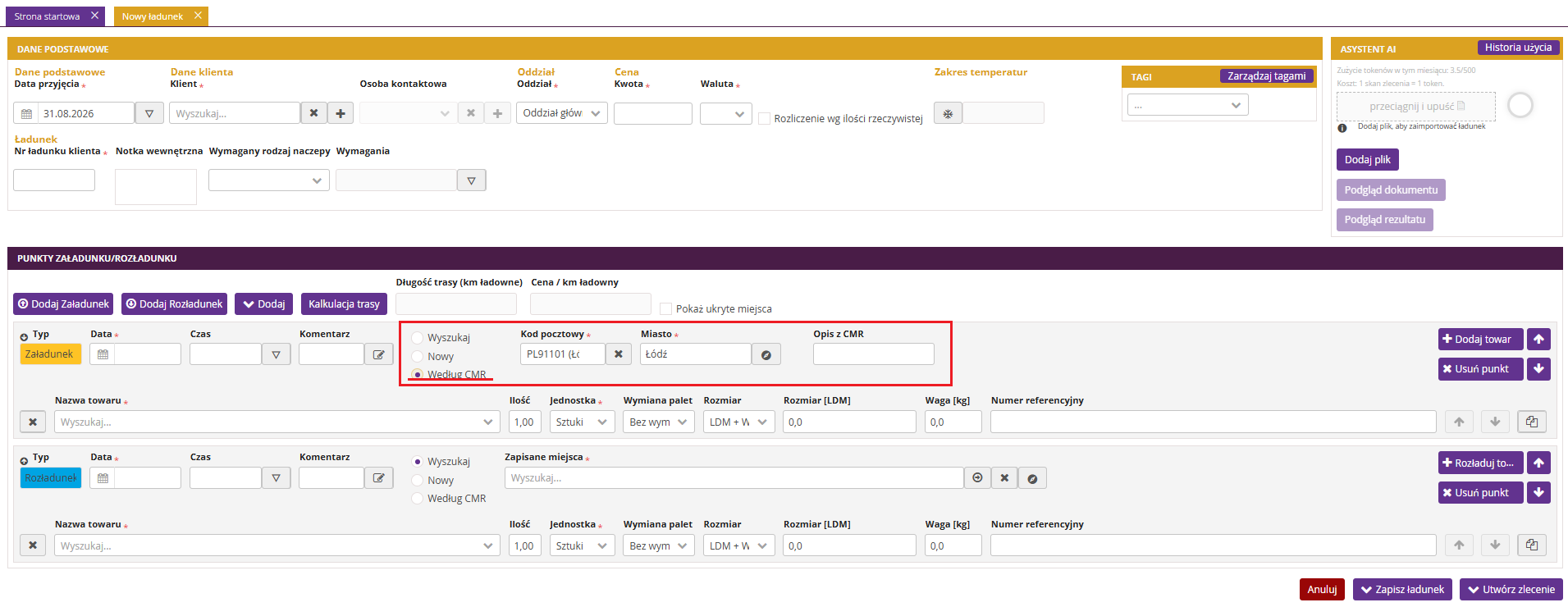
- wybór punktu według danych z CMR.
Podczas wyszukiwania zapisanych miejsc wystarczy wpisać fragment nazwy firmy, adresu lub kodu pocztowego. System automatycznie wyświetli dostępne podpowiedzi.
Możliwe jest również zapisanie nowego miejsca, które będzie dostępne przy kolejnych ładunkach.
Uzupełnienie danych towaru
W formularzu ładunku należy uzupełnić informacje dotyczące przewożonego towaru:
- Nazwa towaru,
- Ilość oraz jednostka (możliwość zaznaczenia opcji wymiany opakowań),
- Waga (kg) oraz rozmiar (LDM),
- oznaczenie transportu materiałów niebezpiecznych klasą ADR.
Nazwę towaru można wprowadzić ręcznie lub wybrać ze zdefiniowanej listy:
Kartoteki >> Towary.
Uwaga: System umożliwia zapisanie ładunku lub utworzenie zlecenia bez podania nazwy towaru. W tym celu kliknij ikonę X znajdującą się obok pola nazwy towaru.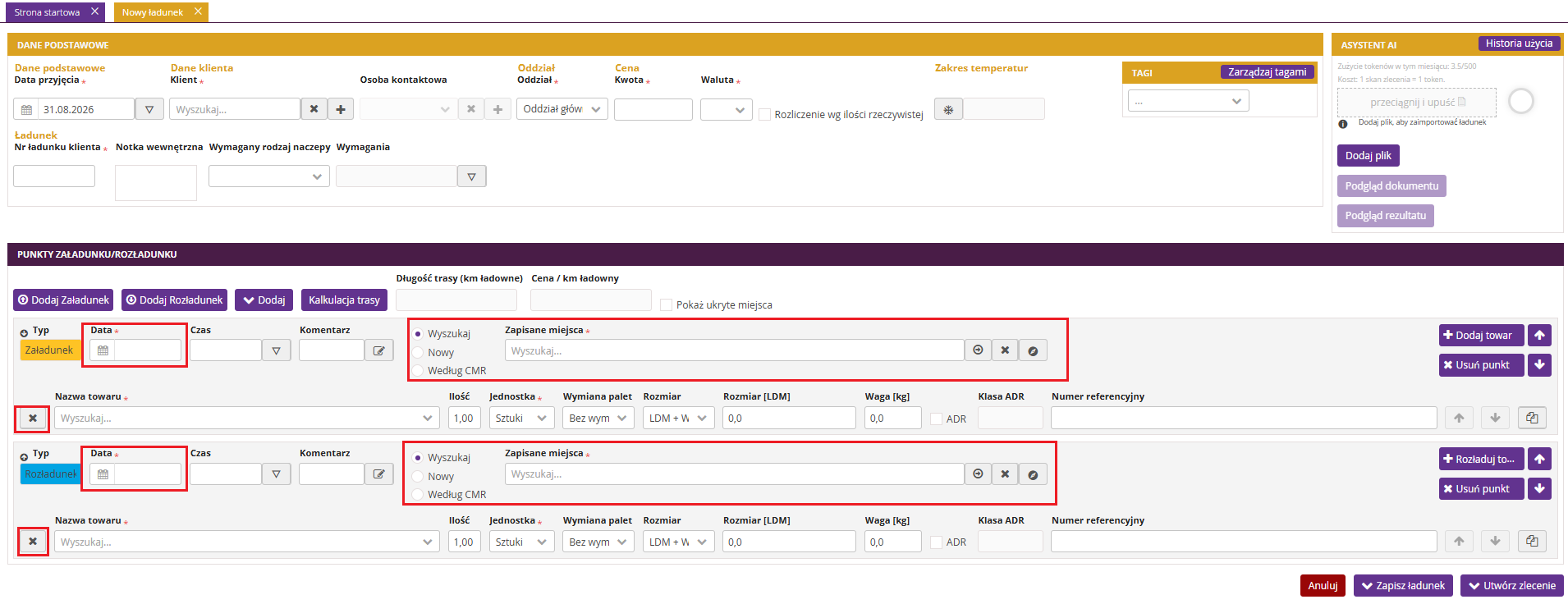
Zapis ładunku bez tworzenia zlecenia
Po uzupełnieniu danych możliwe jest zapisanie ładunku bez tworzenia zlecenia transportowego.
W tym celu wybierz opcję Zapisz bez tworzenia zlecenia.
Zapisany ładunek będzie dostępny w:
Ładunki >> Ładunki do dyspozycji lub Wszystkie ładunki.

Utworzenie zlecenia transportowego
Po wprowadzeniu danych ładunku możliwe jest również bezpośrednie utworzenie zlecenia transportowego.
Dostępne typy zleceń:
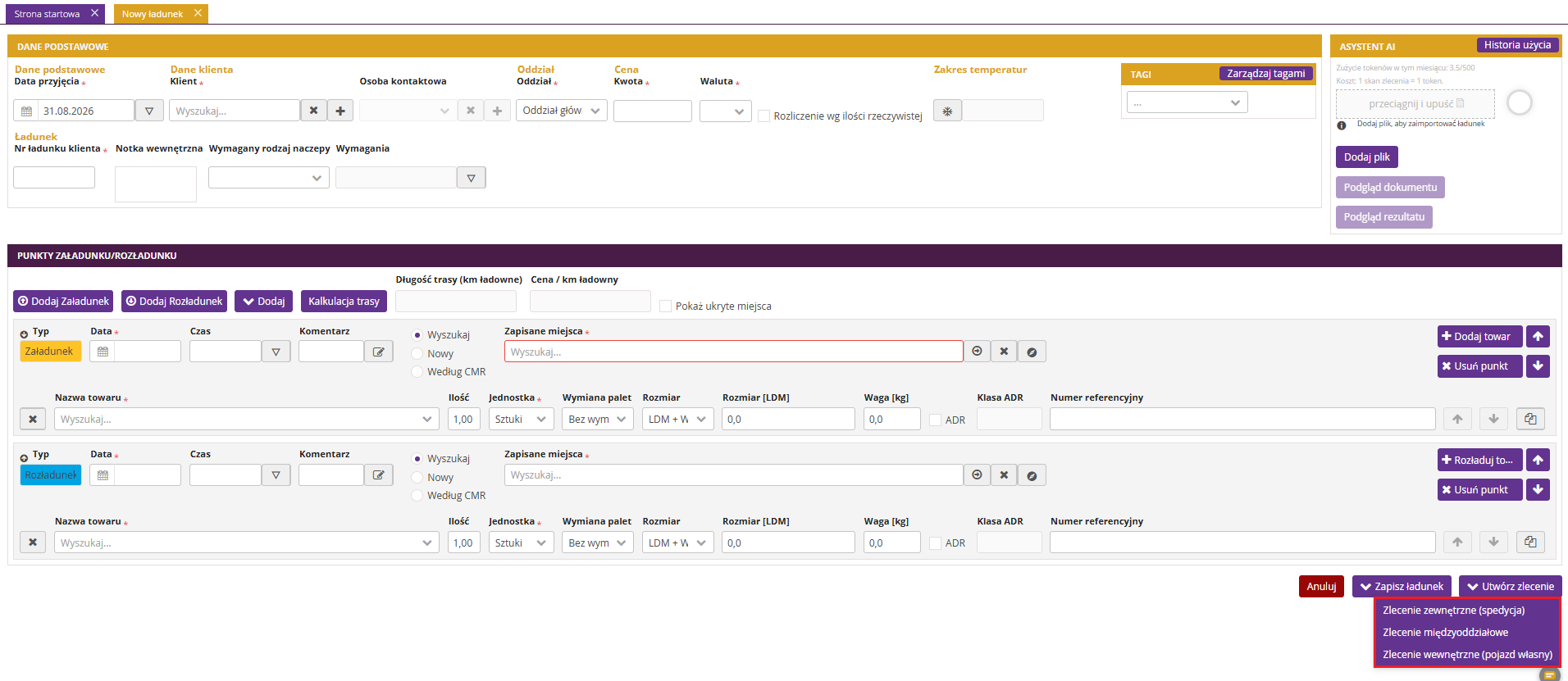
- Zlecenie wewnętrzne – realizowane własnym pojazdem,
- Zlecenie zewnętrzne (spedycja) – realizowane pojazdem zewnętrznym (spedycja),
- Zlecenie międzyoddziałowe.
Aby utworzyć zlecenie, wybierz opcję Utwórz zlecenie, a następnie wskaż odpowiedni typ realizacji transportu.
Czy ten artykuł był pomocny?
To wspaniale!
Dziękujemy za opinię
Przepraszamy, że nie udało nam się pomóc!
Dziękujemy za opinię
Wysłano opinię
Doceniamy Twój wysiłek i postaramy się naprawić artykuł