W systemie fireTMS możliwe jest tworzenie i zapisywanie szablonów tras, które następnie można wykorzystać podczas edycji trasy zlecenia.
Tworzenie szablonów
Aby utworzyć nowy szablon trasy, przejdź do Ładunki >> Szablony >> Szablony tras, a następnie skorzystaj z opcji Dodaj, dostępnej po prawej stronie listy.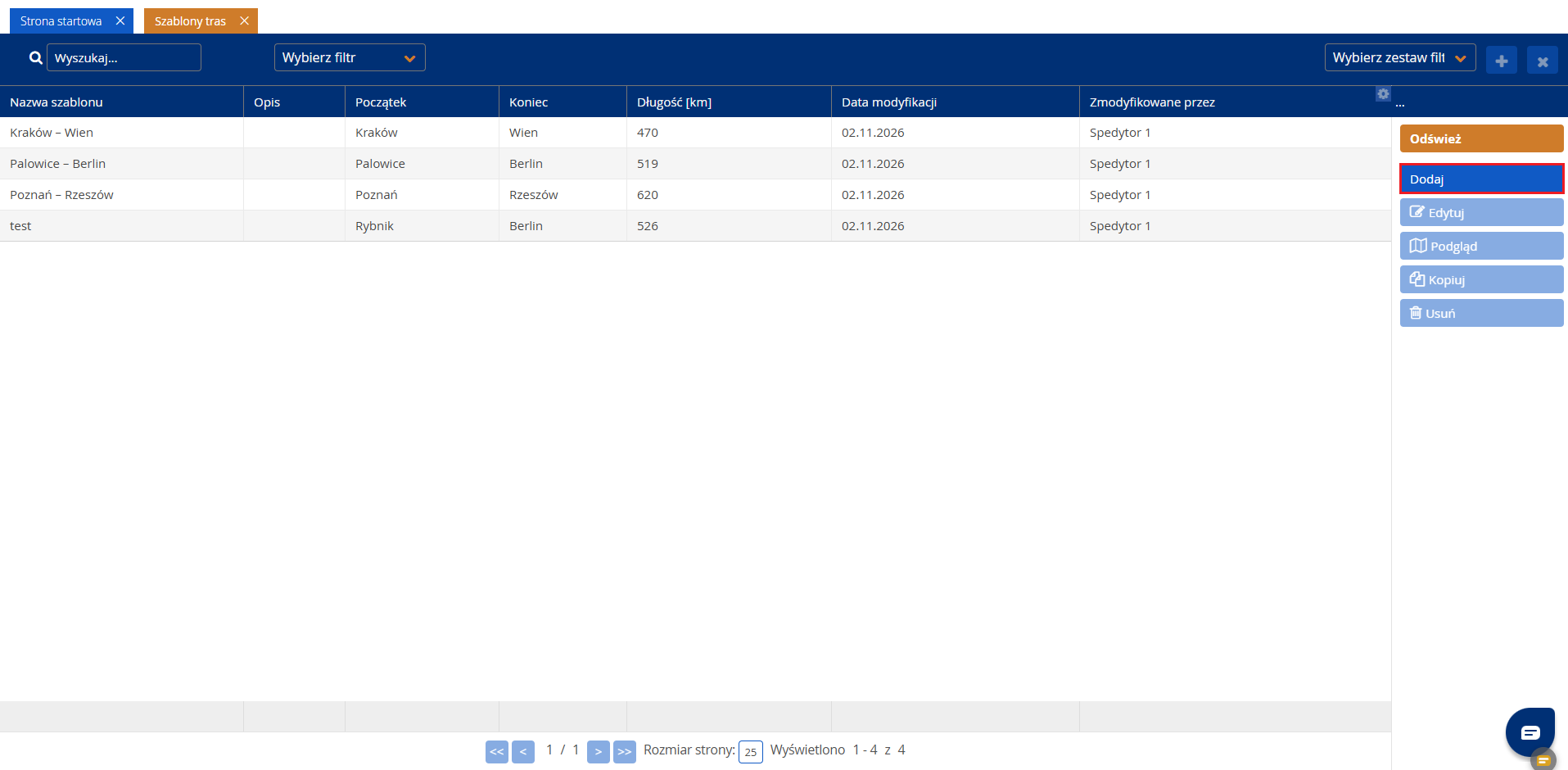
W oknie dodawania szablonu możesz wprowadzić jego nazwę oraz określić punkty trasy. Domyślnie nazwa szablonu zostanie uzupełniona na podstawie punktu początkowego i końcowego trasy, jednak możesz ją dowolnie zmienić.
Po wprowadzeniu danych zapisz szablon za pomocą opcji Zapisz.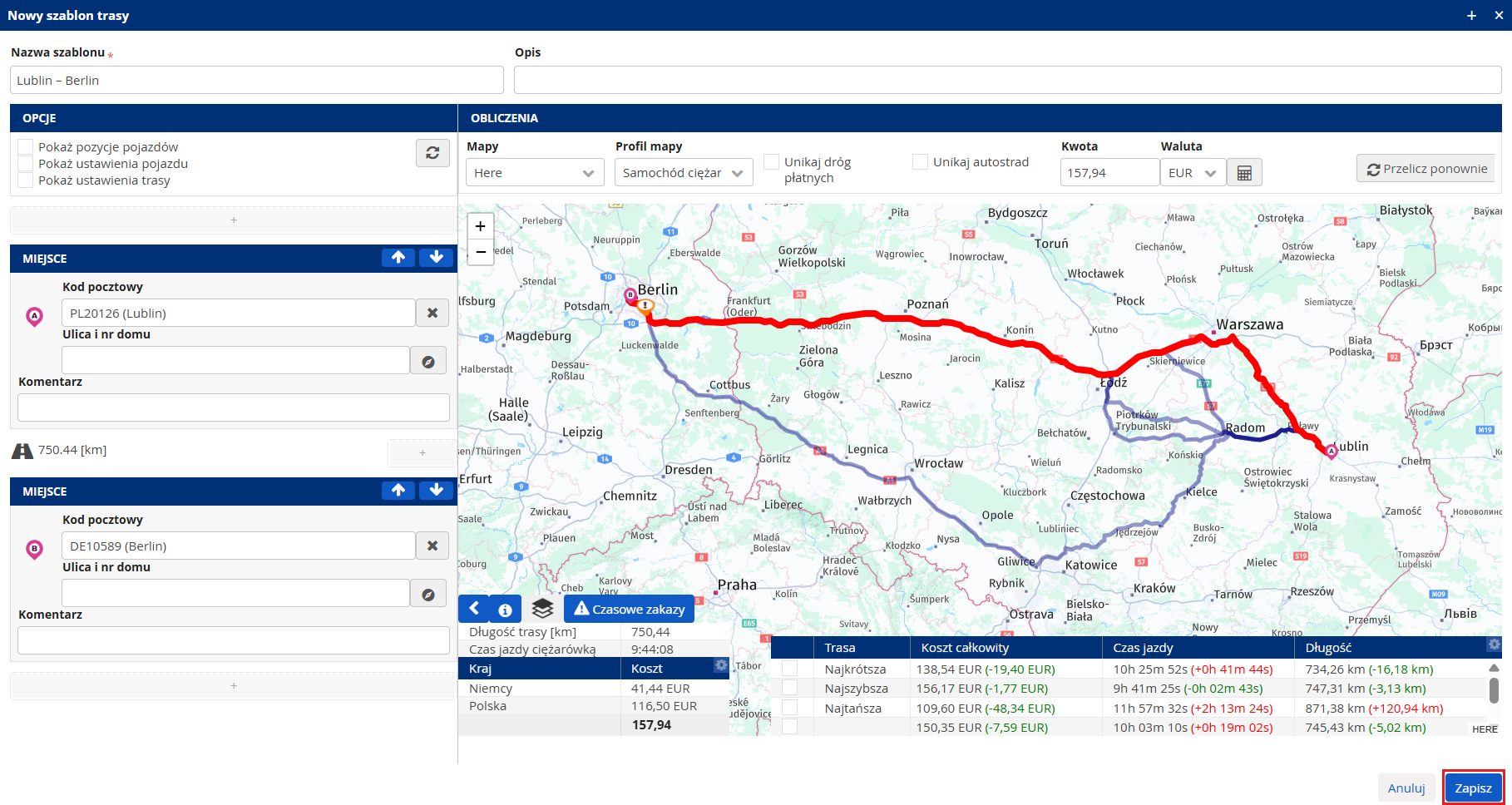
Aby dodać kolejne punkty trasy, skorzystaj z przycisku +, dostępnego na początku trasy, pomiędzy poszczególnymi punktami oraz na jej końcu.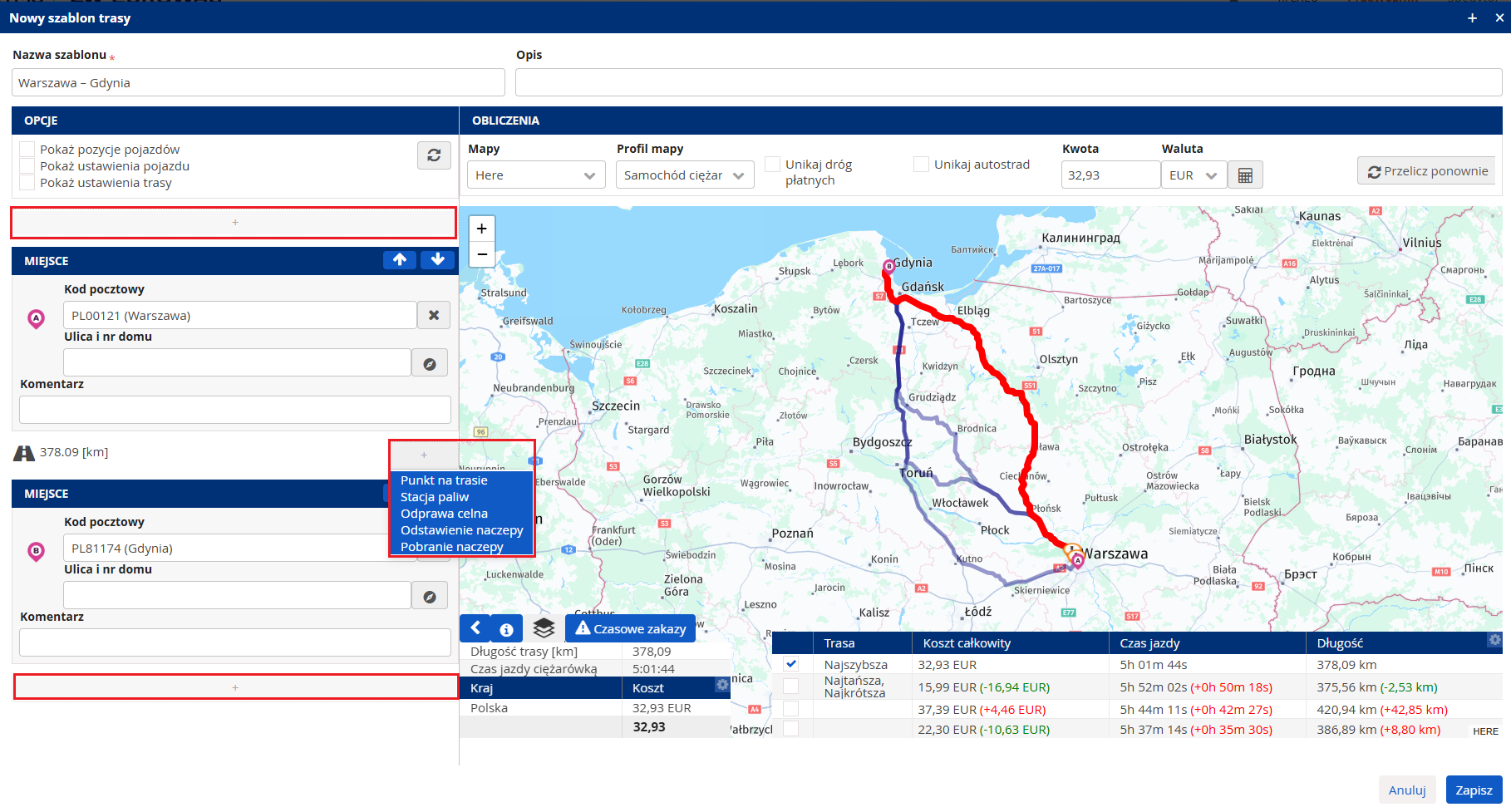
Uwaga! Szablony tras są obsługiwane przez wszystkie rodzaje map dostępne w systemie fireTMS: HERE, TomTom oraz OSM fireTMS.
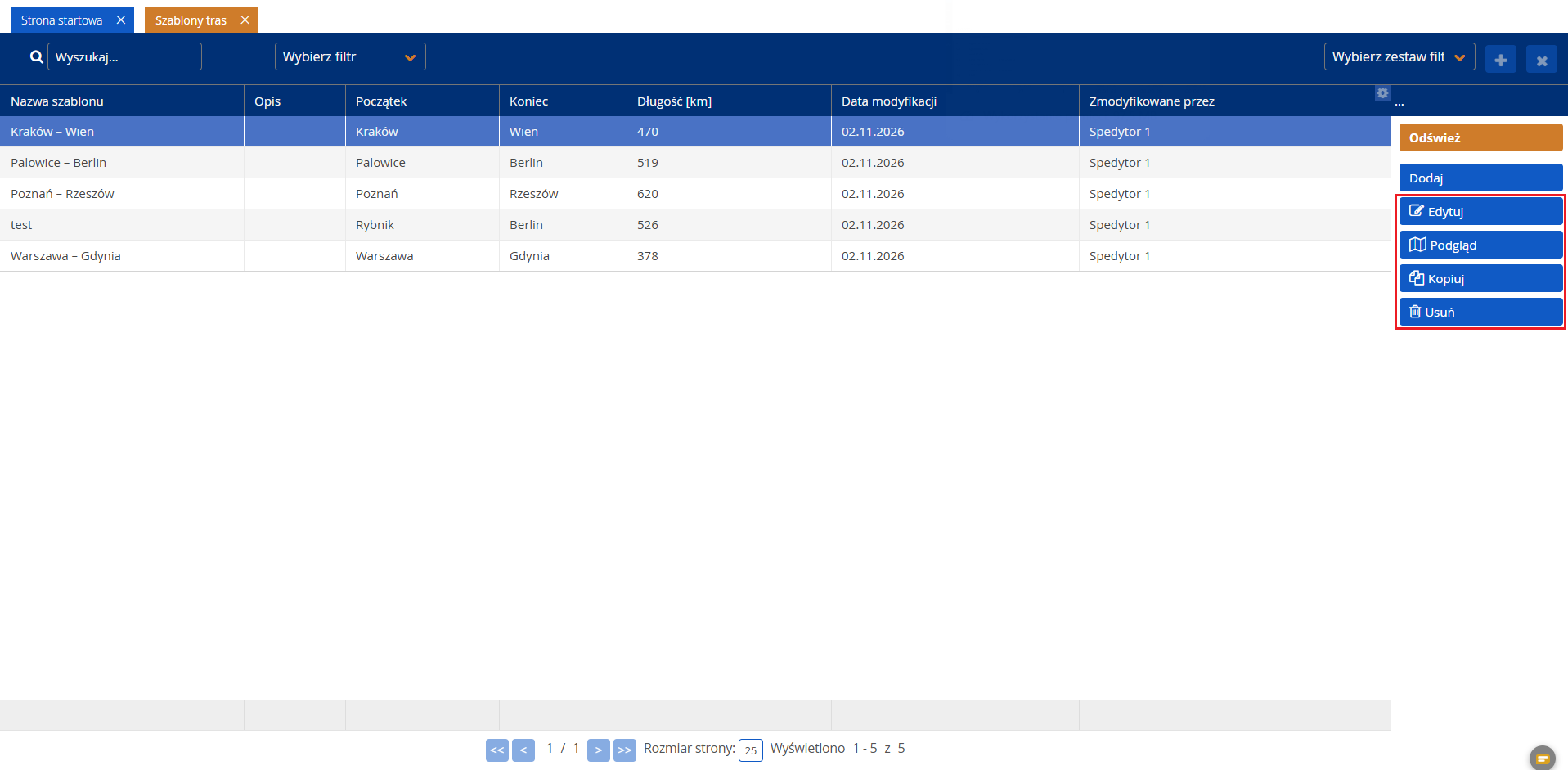
Na liście szablonów tras dostępne są również opcje umożliwiające zarządzanie zapisanymi szablonami:
Edytuj - umożliwia edycję istniejącego szablonu.
Podgląd - umożliwia wyświetlenie podglądu szablonu.
Kopiuj - umożliwia utworzenie kopii istniejącego szablonu.
Usuń - umożliwia usunięcie wybranego szablonu.
Zastosowanie szablonu podczas tworzenia ładunku/zlecenia
Podczas wprowadzania do systemu ładunku (Ładunki >> Wprowadź ładunek) lub zlecenia (Zlecenia >> Wprowadź zlecenie) możliwe jest użycie szablonu trasy po wybraniu opcji Kalkulacja trasy.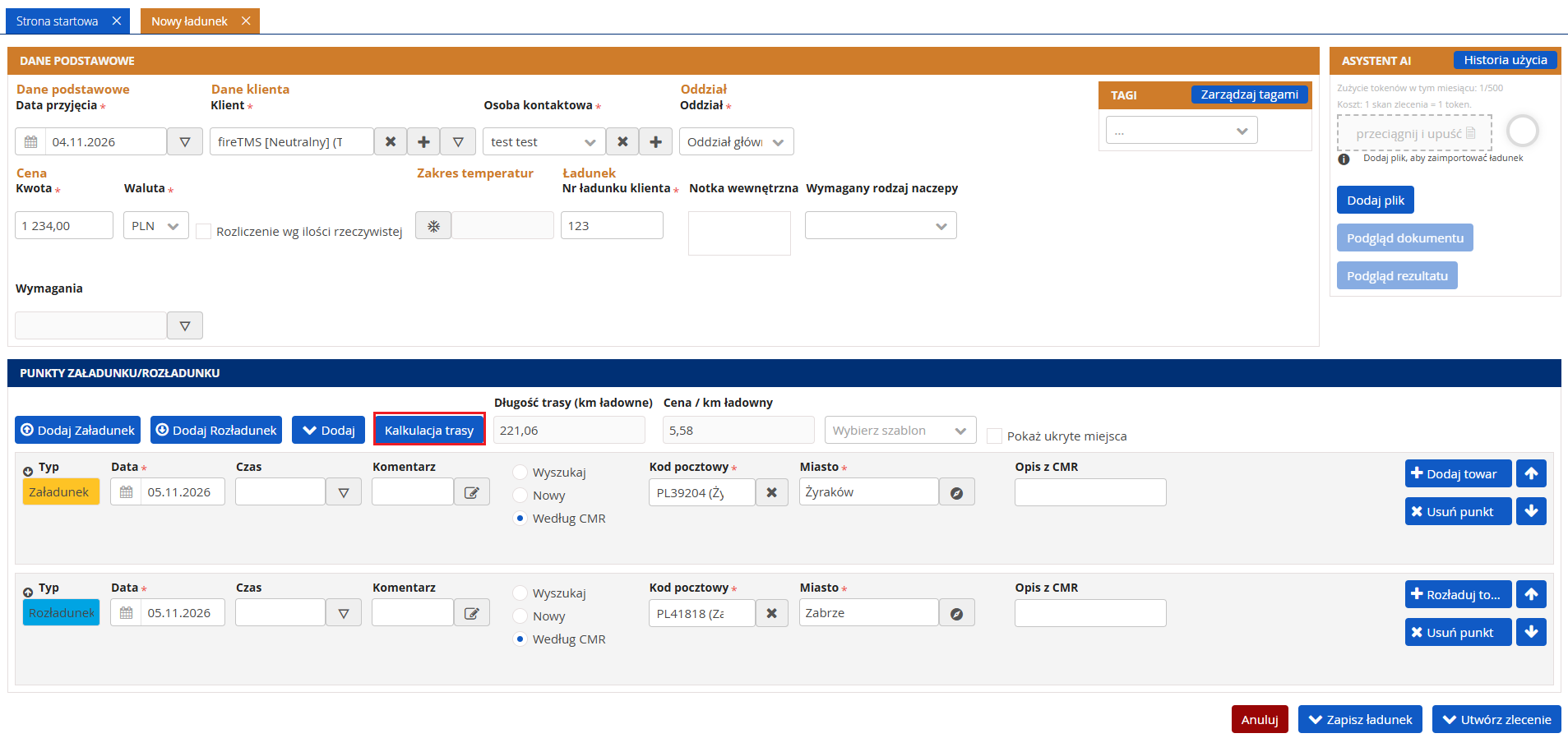
W Kalkulacji trasy wybierz ikonę Trasa z szablonu aby móc dopasować szablon do trasy wprowadzanego ładunku lub zlecenia.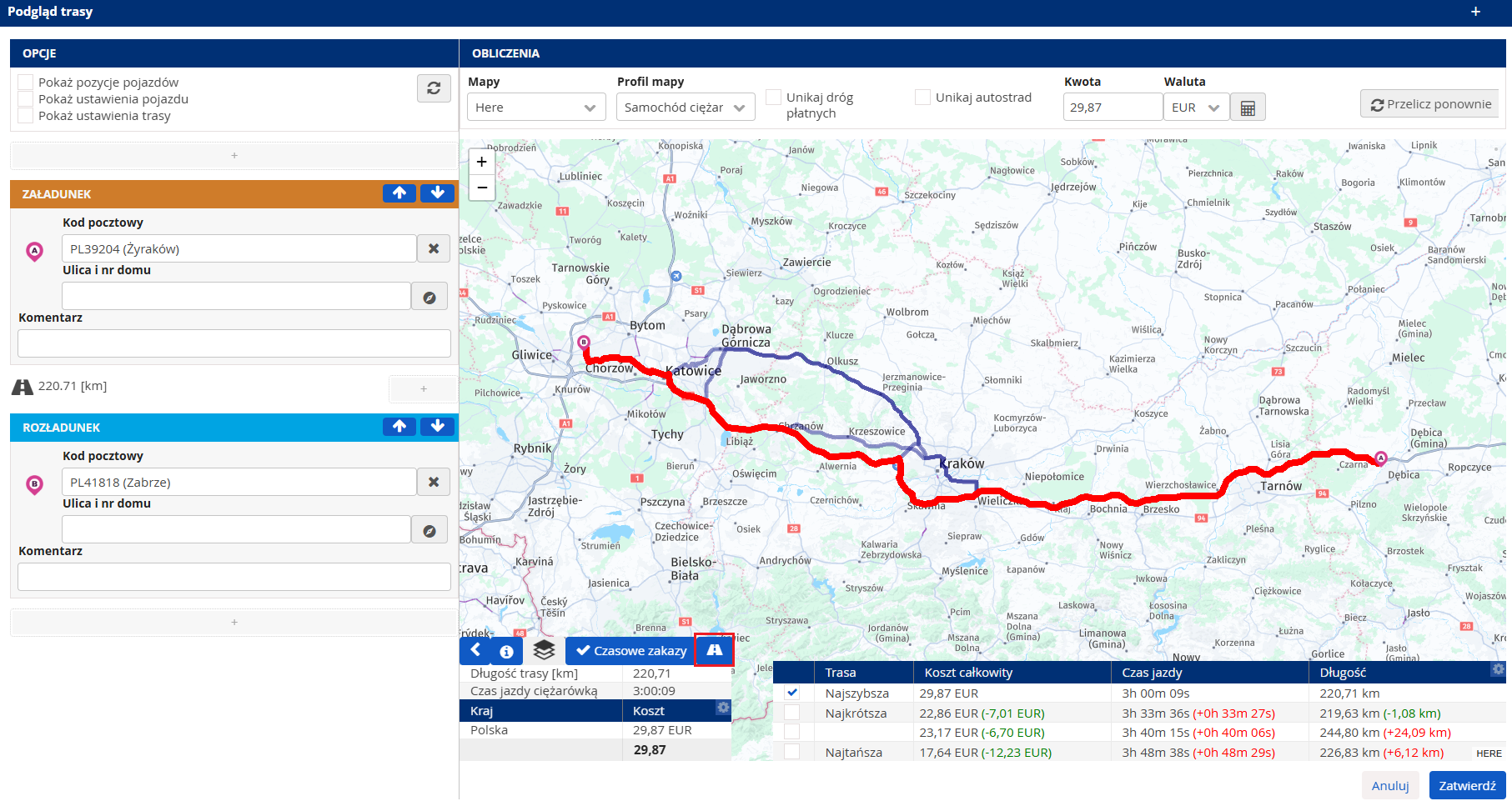
Zastosowanie szablonu w istniejącym zleceniu
Aby zastosować zapisany szablon trasy w istniejącym już zleceniu, przejdź do edycji wybranego zlecenia, a następnie w sekcji Trasa skorzystaj z opcji Edytuj trasę.
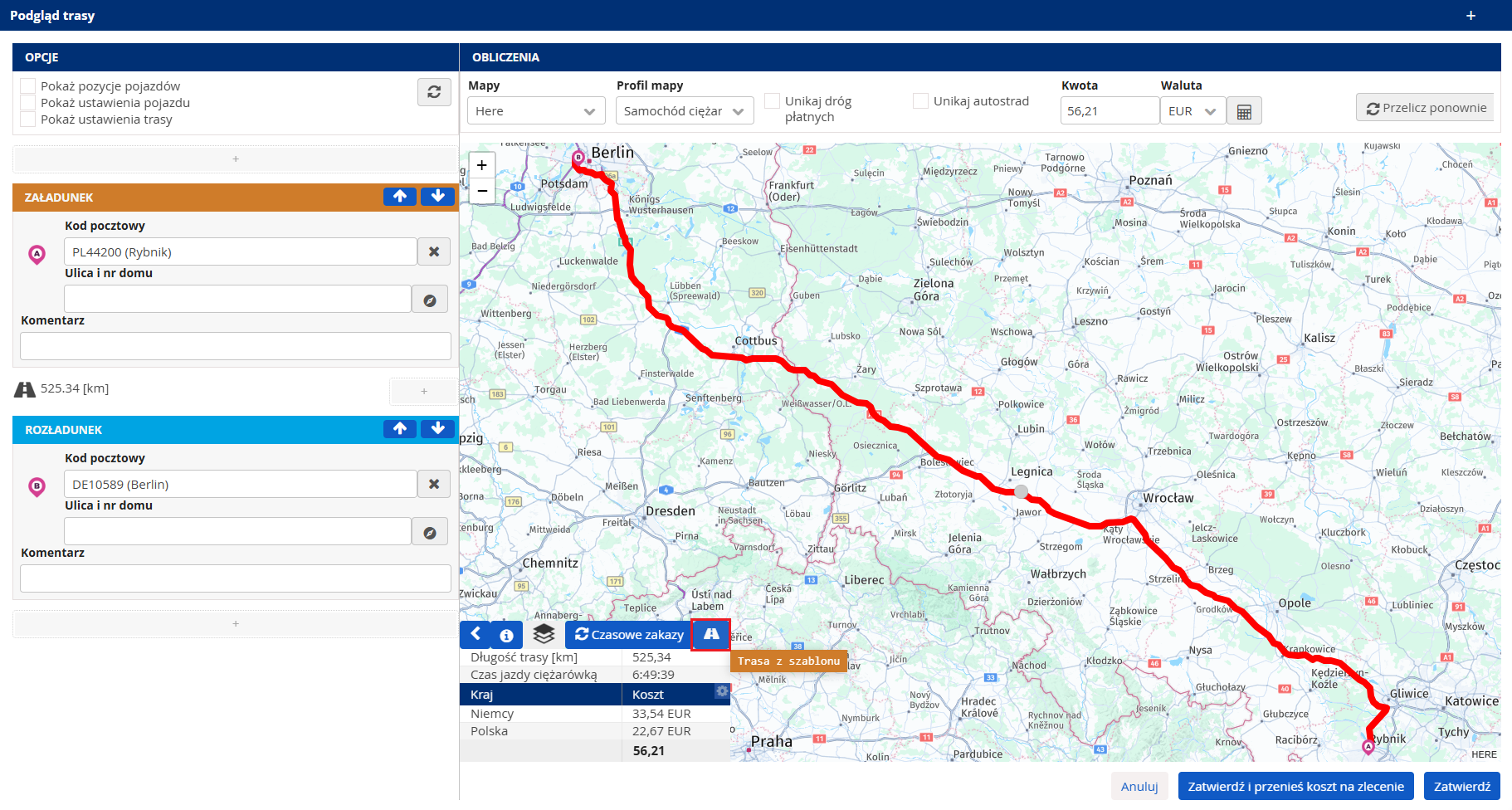
W wyświetlonym oknie kliknij ikonę Trasa z szablonu.
Wybór i dopasowanie szablonu trasy – wspólna instrukcja dla obu przypadków
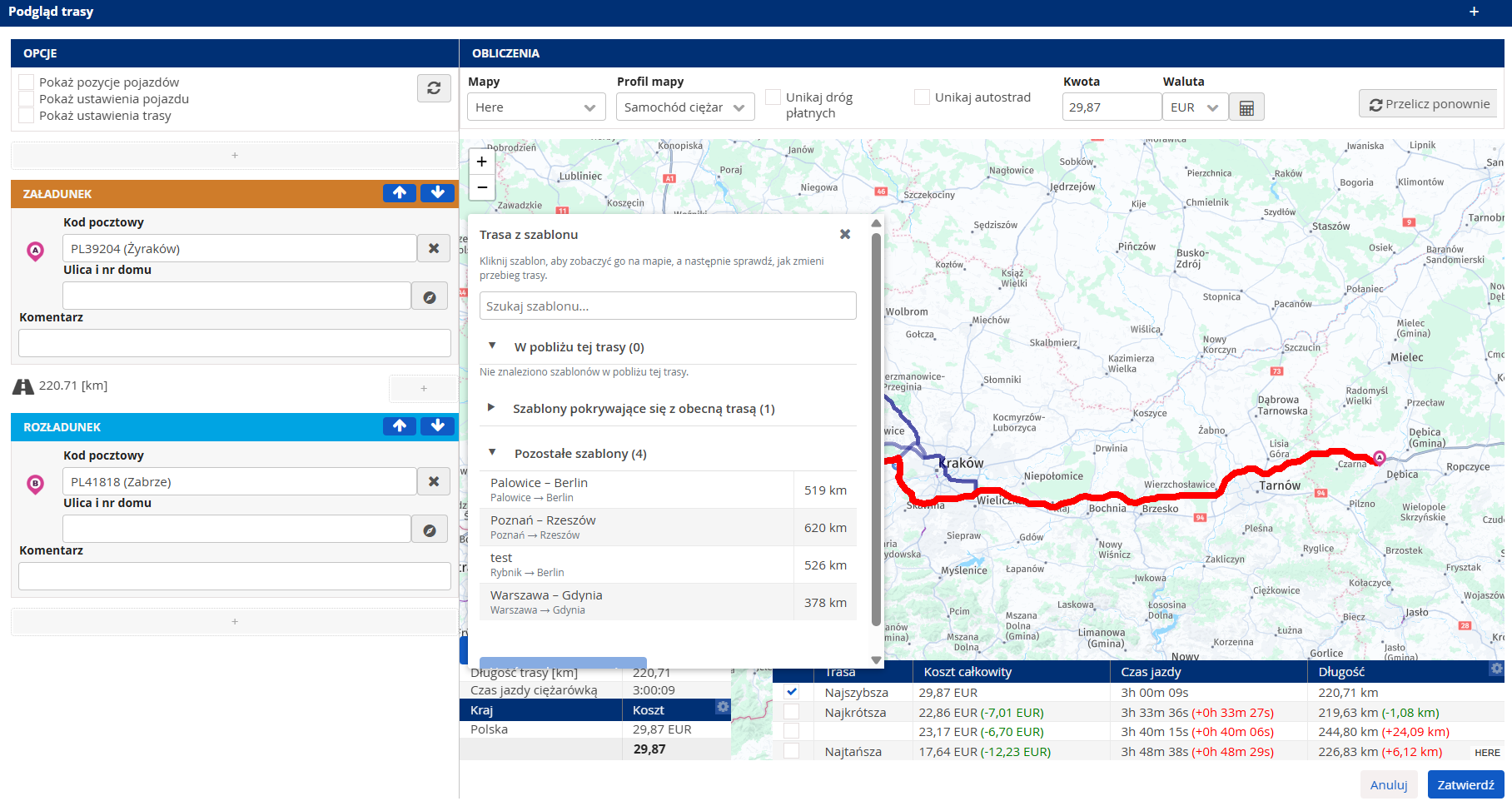
Po wybraniu ikony Trasa z szablonu pojawi się okno z listą dostępnych szablonów tras, podzielonych na trzy kategorie:
W pobliżu tej trasy - szablony tras znajdujących się w odległości maksymalnie 25 km od trasy ustalonej w zleceniu.
Szablony pokrywające się z obecną trasą - szablony tras przebiegających przez te same punkty co trasa zlecenia.
Pozostałe szablony - szablony tras, które nie zostały zakwalifikowane do dwóch poprzednich kategorii.
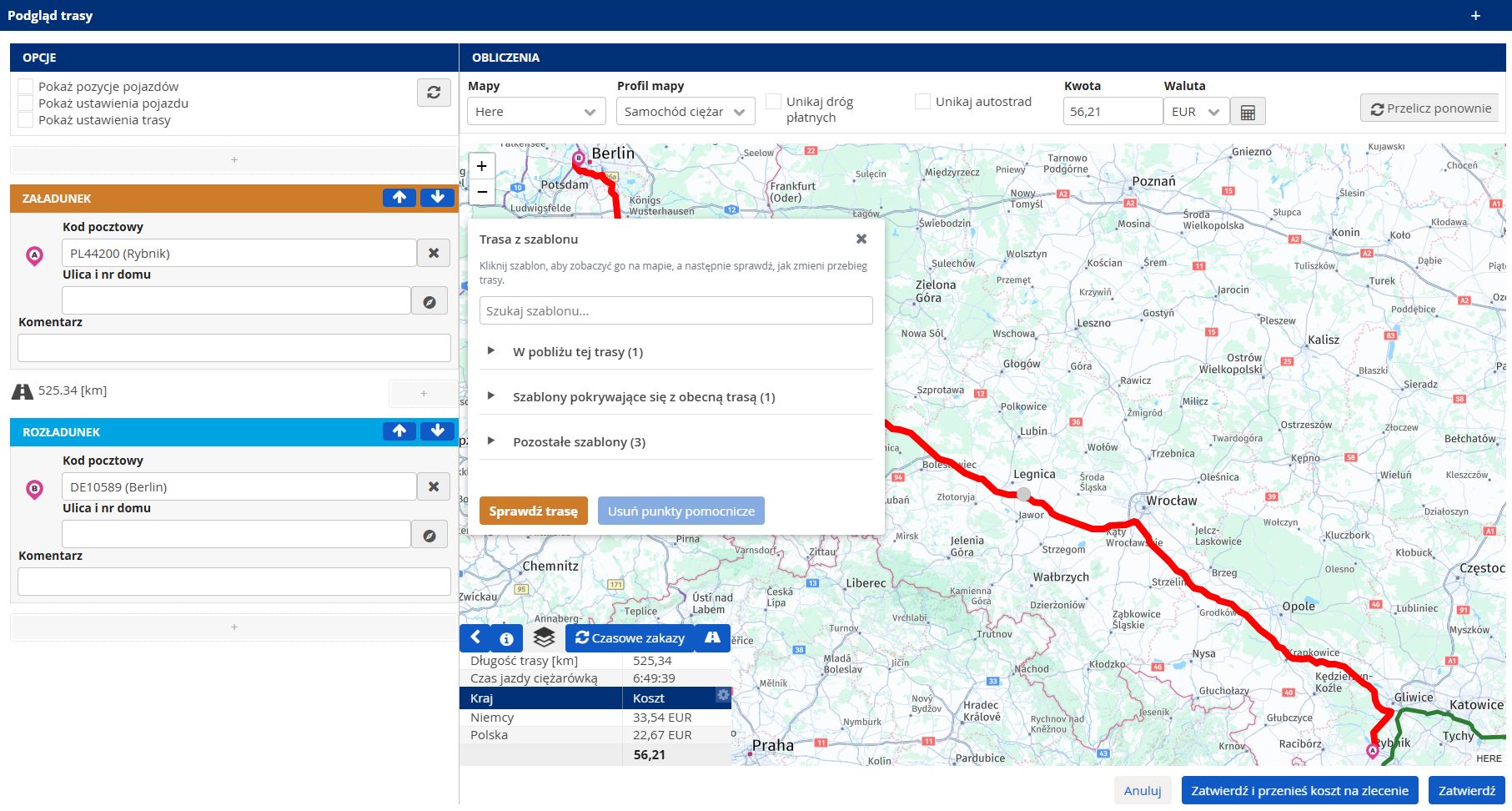
Aby sprawdzić przebieg trasy zapisanej w szablonie, zaznacz wybrany szablon na liście i skorzystaj z opcji Sprawdź trasę.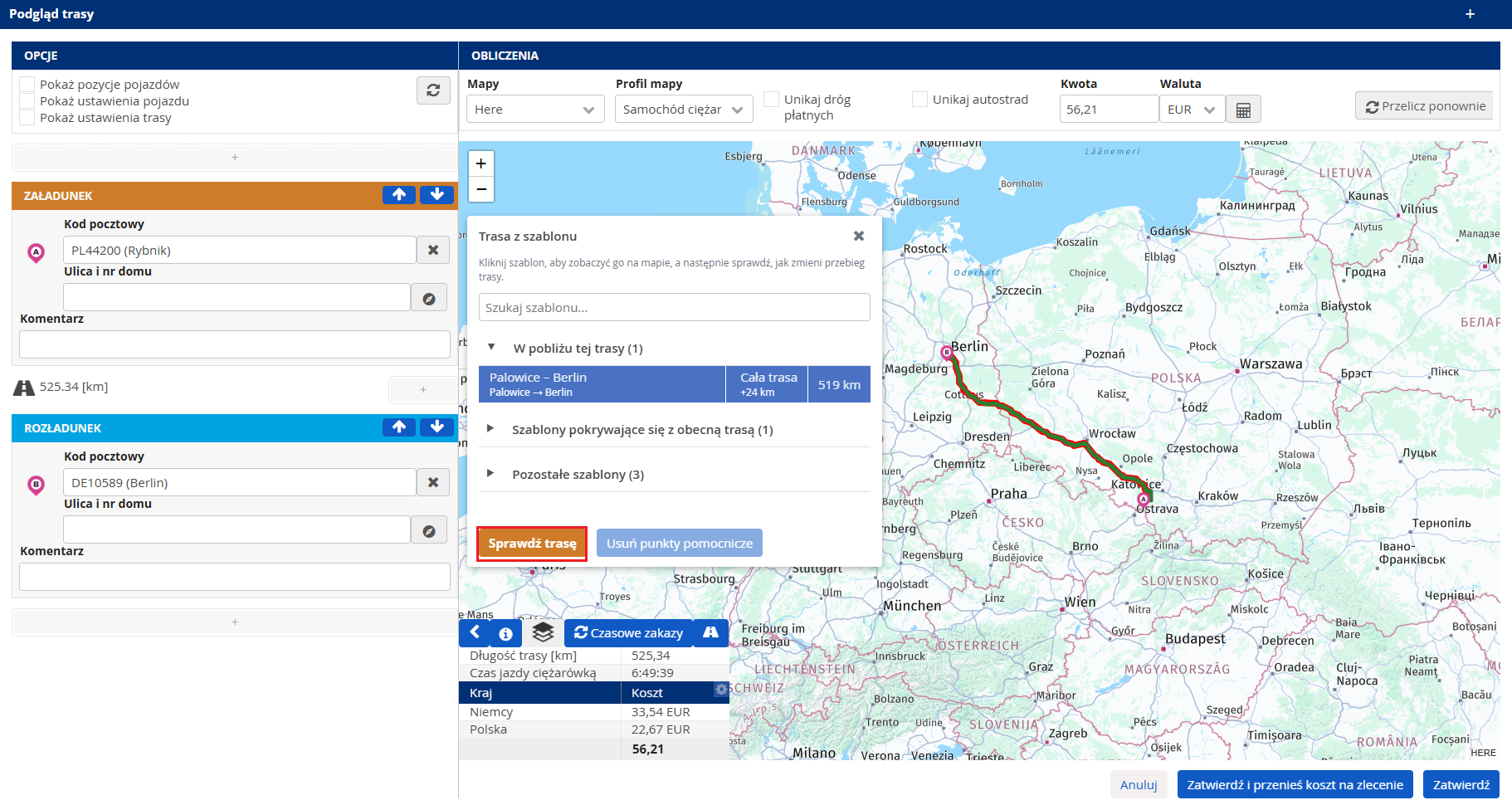
Podczas sprawdzania trasy, w oknie wyboru szablonu pojawi się informacja o jej zgodności wyrażona w % - prezentuje jaki procent trasy pokrywa się z trasą zlecenia i ile procent trasy z szablonu przebiega tą samą drogą, co trasa zlecenia. Widoczna będzie również różnica kilometrów pomiędzy trasą zlecenia i trasą wybranego szablonu, a także długość trasy z szablonu wyrażona w kilometrach.
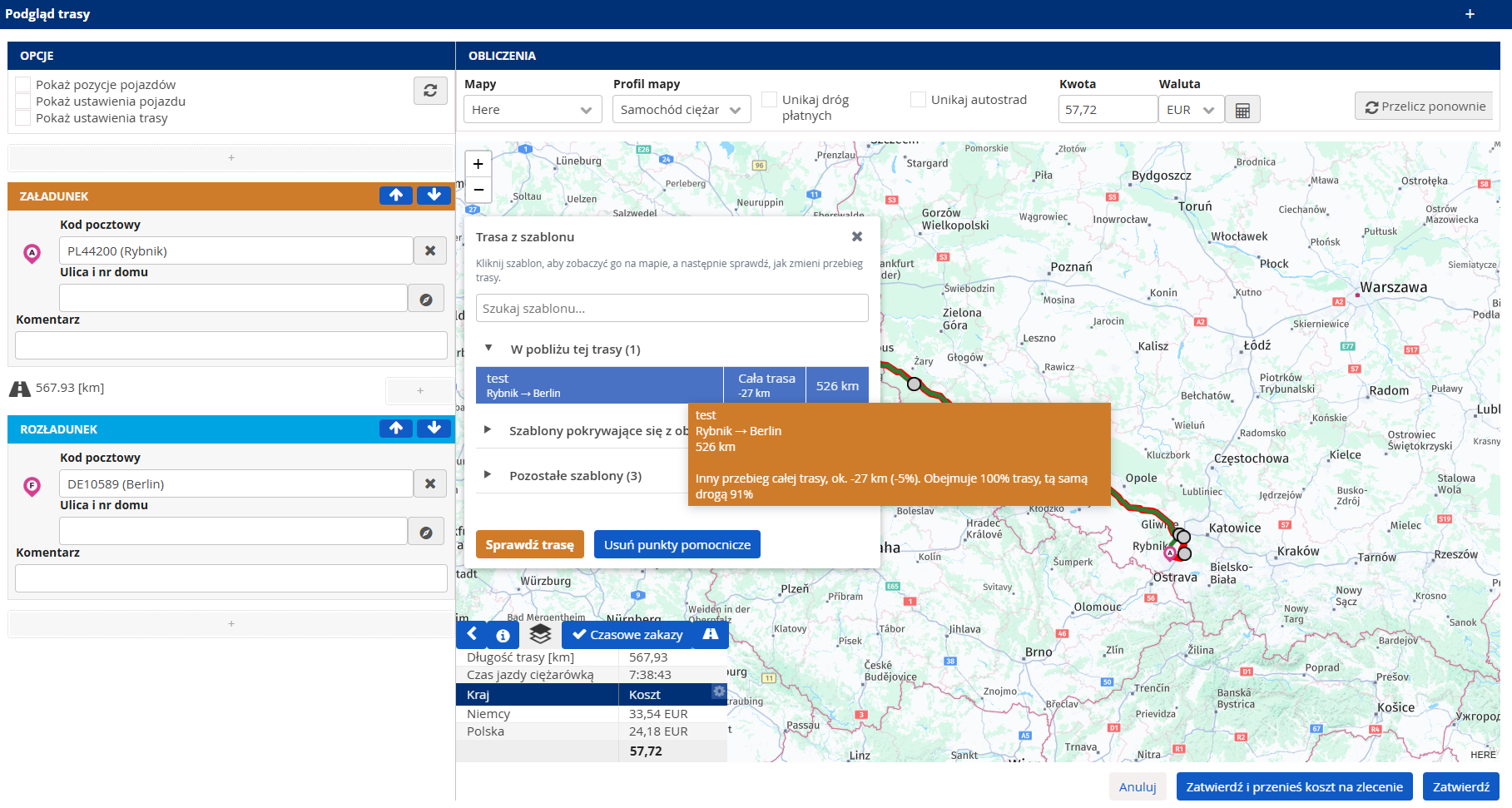
Aby zastosować wybrany szablon w zleceniu, skorzystaj z opcji Zastosuj szablon.
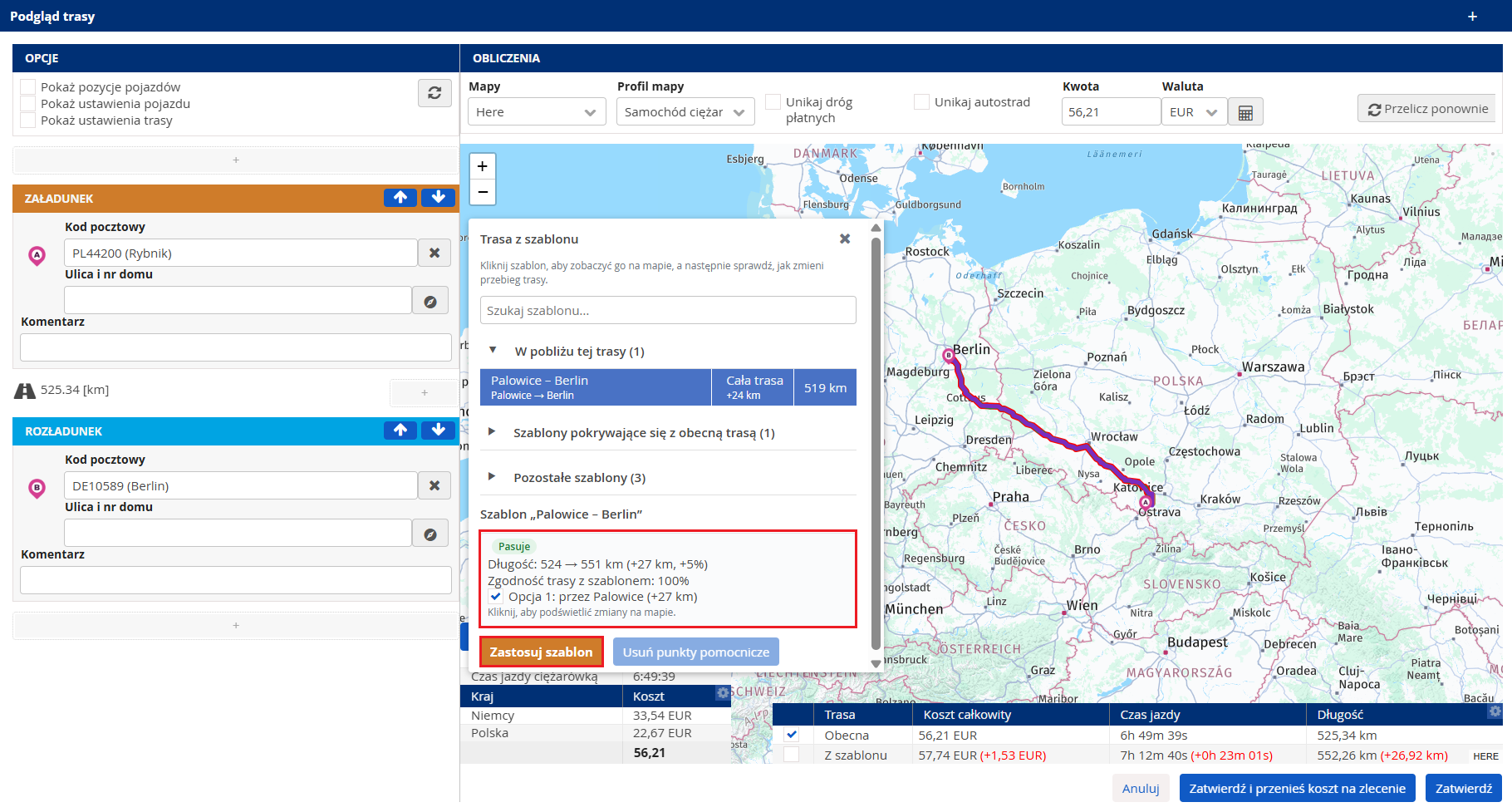
Jest również możliwość zastosowania tylko części trasy z szablonu poprzez zaznaczenie pasującej opcji (Opcja 1, Opcja 2, itd.) przed użyciem szablonu w zleceniu.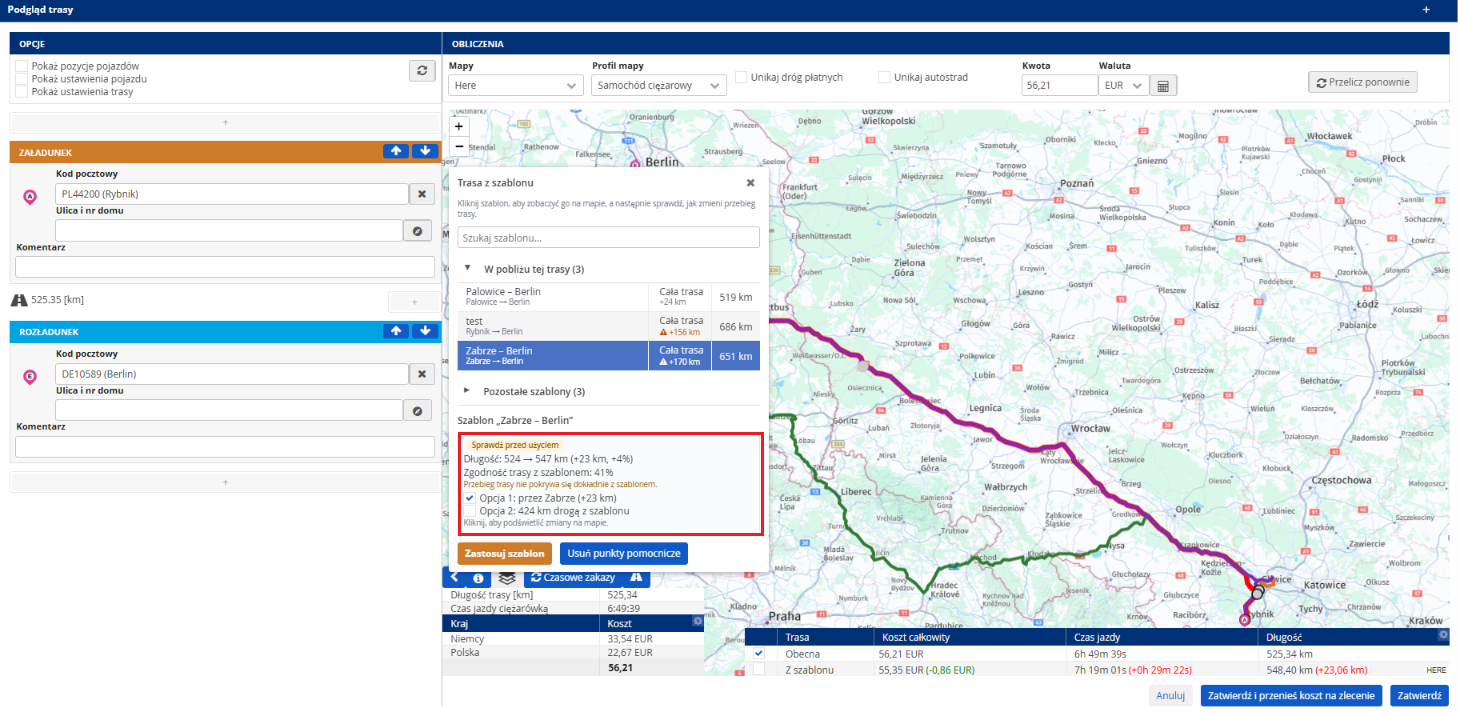
Zastosowany szablon trasy można usunąć ze zlecenia za pomocą opcji Cofnij. Po jej wybraniu przywrócona zostanie trasa wprowadzona podczas tworzenia zlecenia.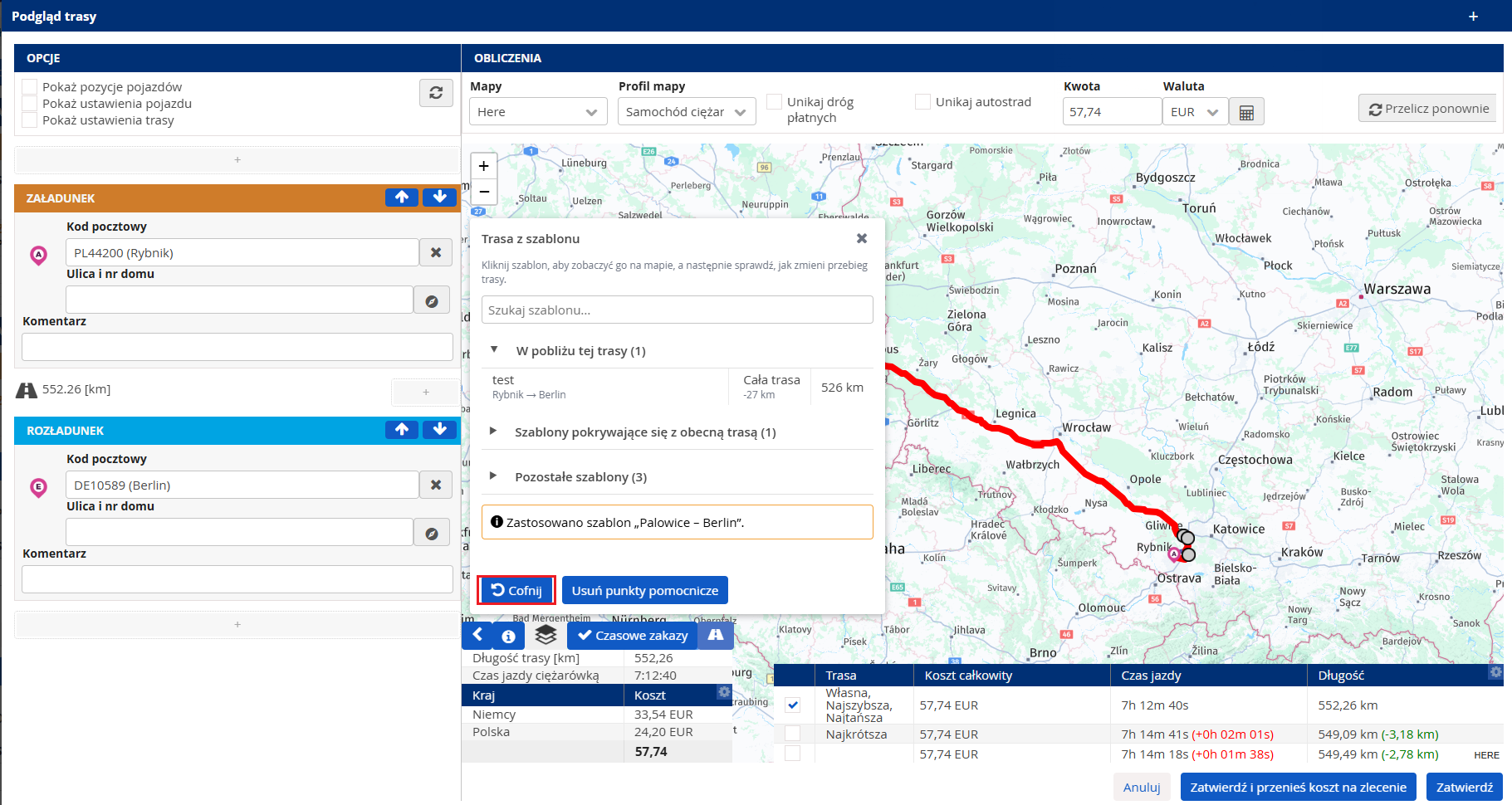
Drugą możliwością przywrócenia poprzedniej trasy zlecenia jest użycie opcji Usuń punkty pomocnicze - pozwala to na powrót do widoku trasy ustalonej w zleceniu w każdym momencie dopasowywania szablonów tras.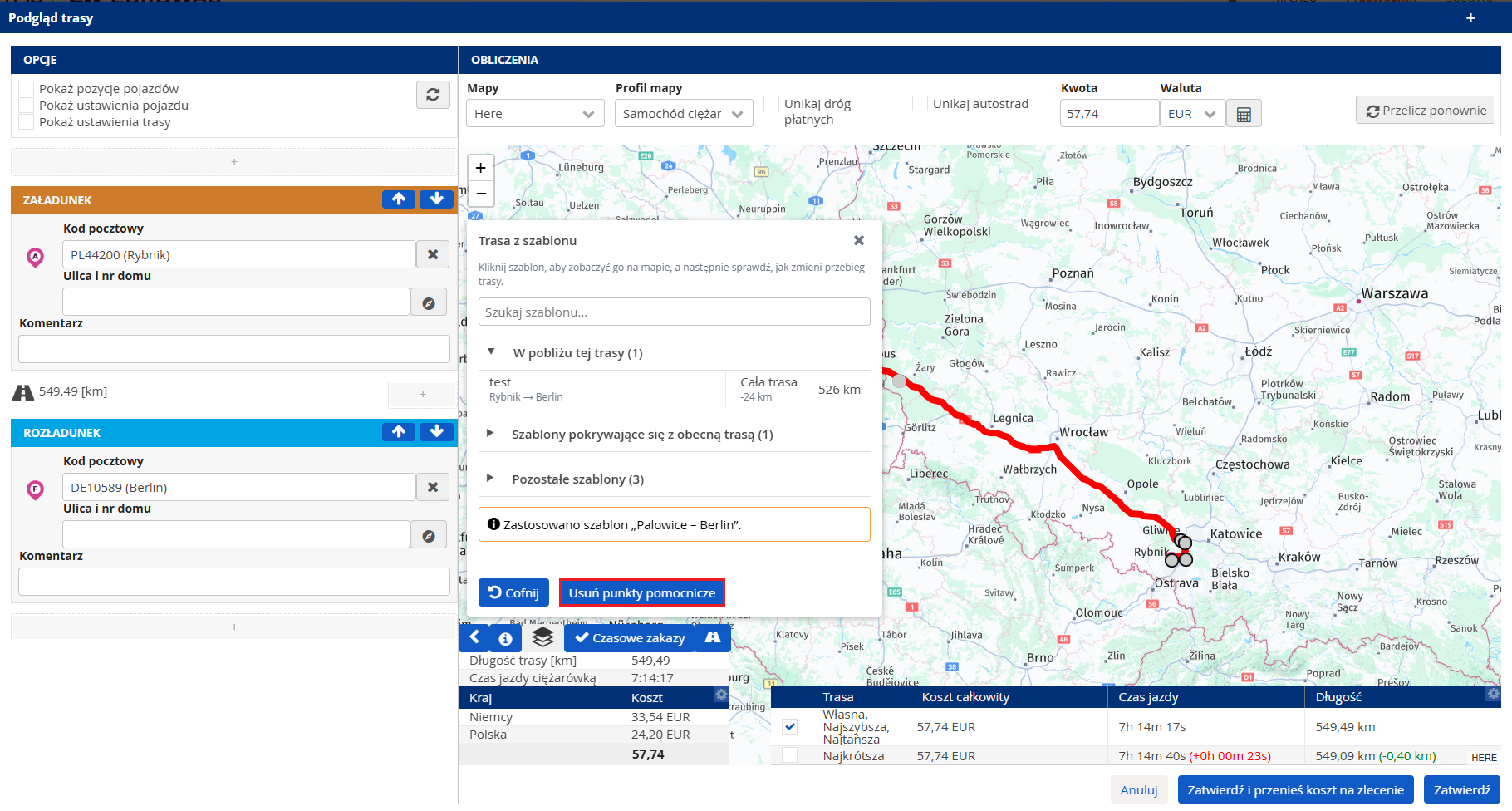
Czy ten artykuł był pomocny?
To wspaniale!
Dziękujemy za opinię
Przepraszamy, że nie udało nam się pomóc!
Dziękujemy za opinię
Wysłano opinię
Doceniamy Twój wysiłek i postaramy się naprawić artykuł