Harmonogram pojazdów umożliwia graficzne prezentowanie danych oraz zdarzeń (wpisów) dotyczących pojazdów zewnętrznego przewoźnika. Funkcja dostępna jest w perspektywie / widoku Spedytora.
Spis treści artykułu:
- Konfiguracja harmonogramu
- Zakres prezentowanych danych
- Podgląd szczegółów zlecenia
- Dodawanie wpisów (zdarzeń)
- Filtrowanie harmonogramu
Konfiguracja harmonogramu
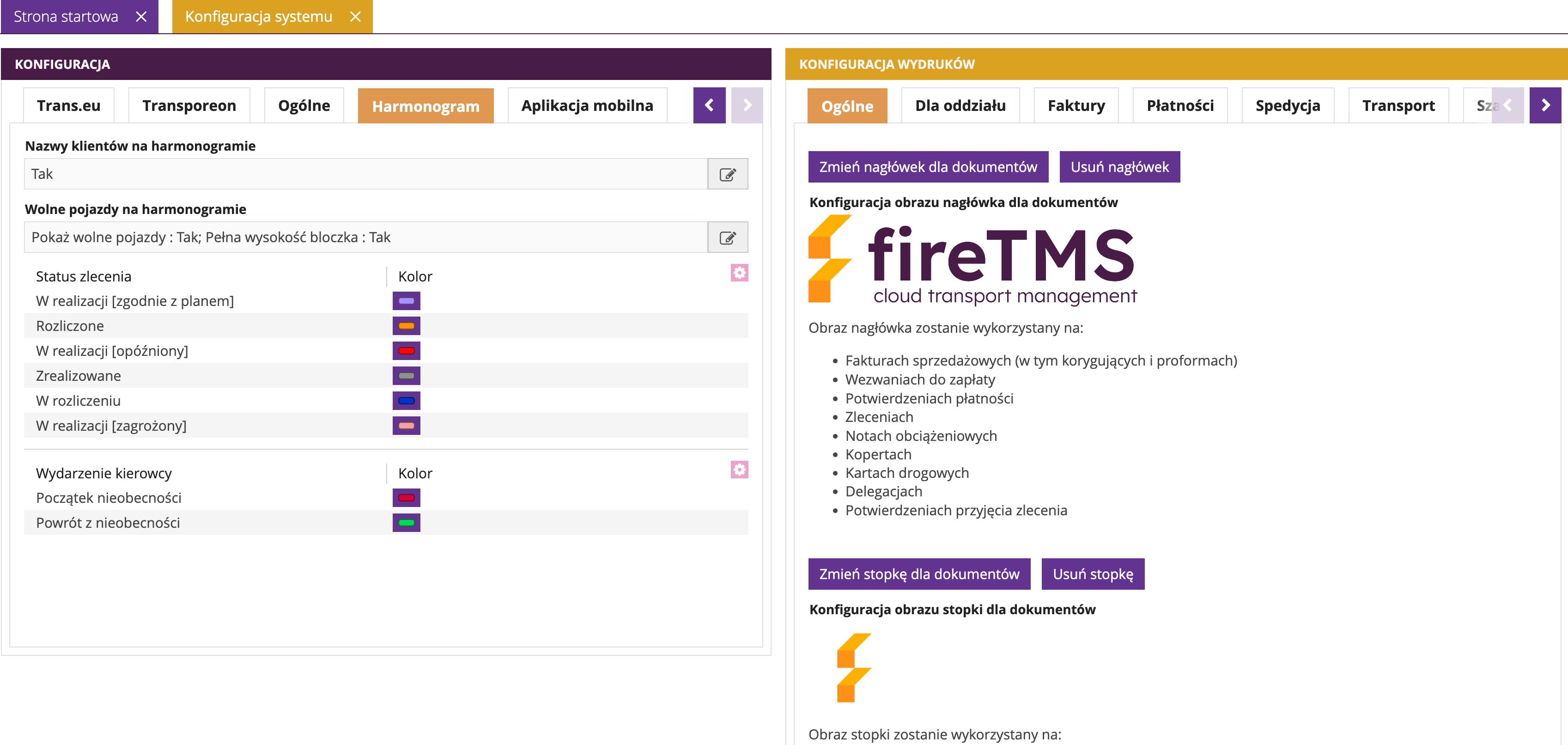
Aby skonfigurować sposób prezentacji danych na harmonogramie, przejdź do:
Konfiguracja >> Konfiguracja systemu >> zakładka Harmonogram.
W zakładce dostępne są następujące opcje:
- Nazwy klientów na harmonogramie – umożliwia wyświetlanie nazwy klienta bezpośrednio na harmonogramie.
- Wolne pojazdy na harmonogramie – umożliwia wyświetlanie wolnych pojazdów (dotyczy wyłącznie harmonogramu pojazdów wewnętrznych).
- Status zlecenia – pozwala określić kolory odpowiadające poszczególnym statusom w systemie.
- Wydarzenie kierowcy – opcja dotycząca harmonogramu kierowców.
Uwaga: Ustawienia konfiguracyjne zapisane na koncie Administratora obowiązują wszystkich dodanych użytkowników.Zakres prezentowanych danych
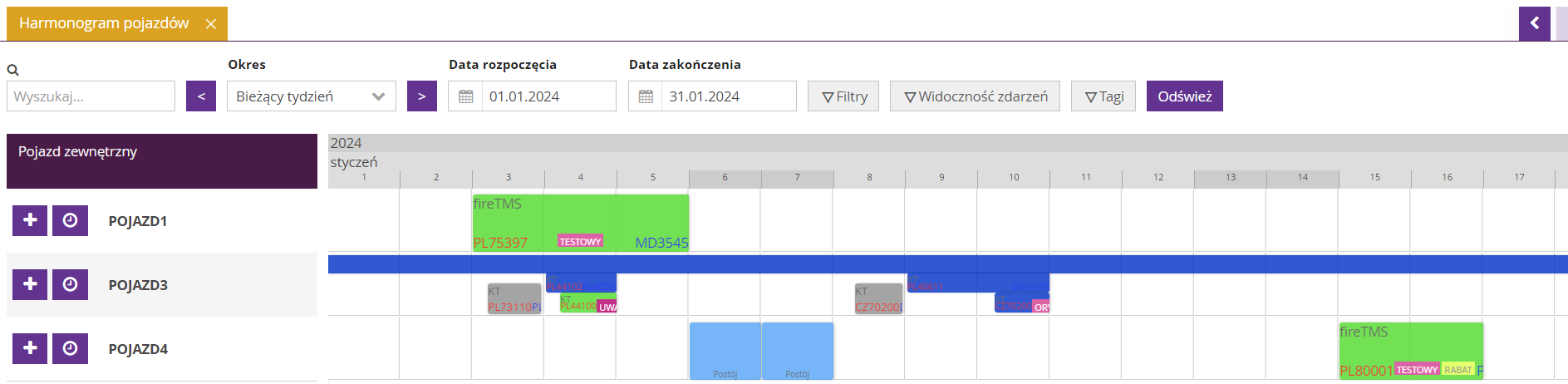
W celu wyświetlenia harmonogramu pojazdów przejdź do:
Pojazdy >> Harmonogram pojazdów.
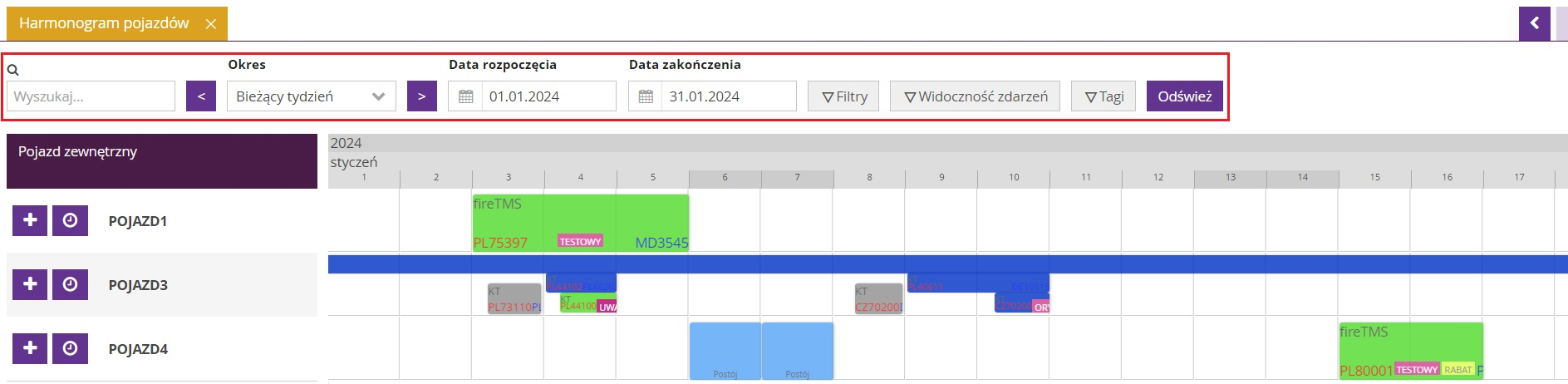
Harmonogram prezentuje:
- Listę pojazdów zewnętrznych (kontraktowych) – przypisanych do zleceń / wpisów (zdarzeń) w wybranym przedziale czasowym.
- Zlecenia – realizowane w wybranym przedziale czasowym.
- Tagi – przypisane do pojazdu lub zlecenia.
- Wpisy (zdarzenia) – np. postój.
Podgląd szczegółów zlecenia
Kliknij wybrane zlecenie na harmonogramie, aby otworzyć jego szczegóły. W nowym oknie wyświetlone zostaną informacje dotyczące miejsc załadunku i rozładunku wraz z datami. System umożliwia również dodanie notatki oraz przejście bezpośrednio do kartoteki zlecenia.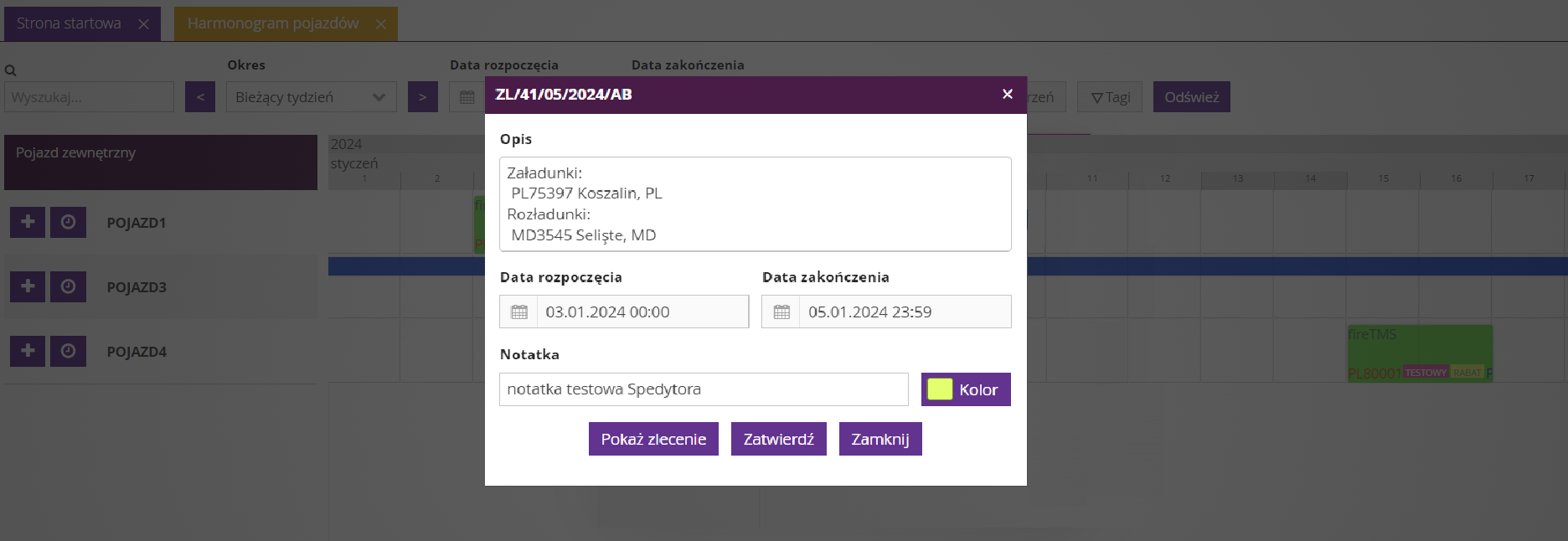
Dodawanie wpisów (zdarzeń)
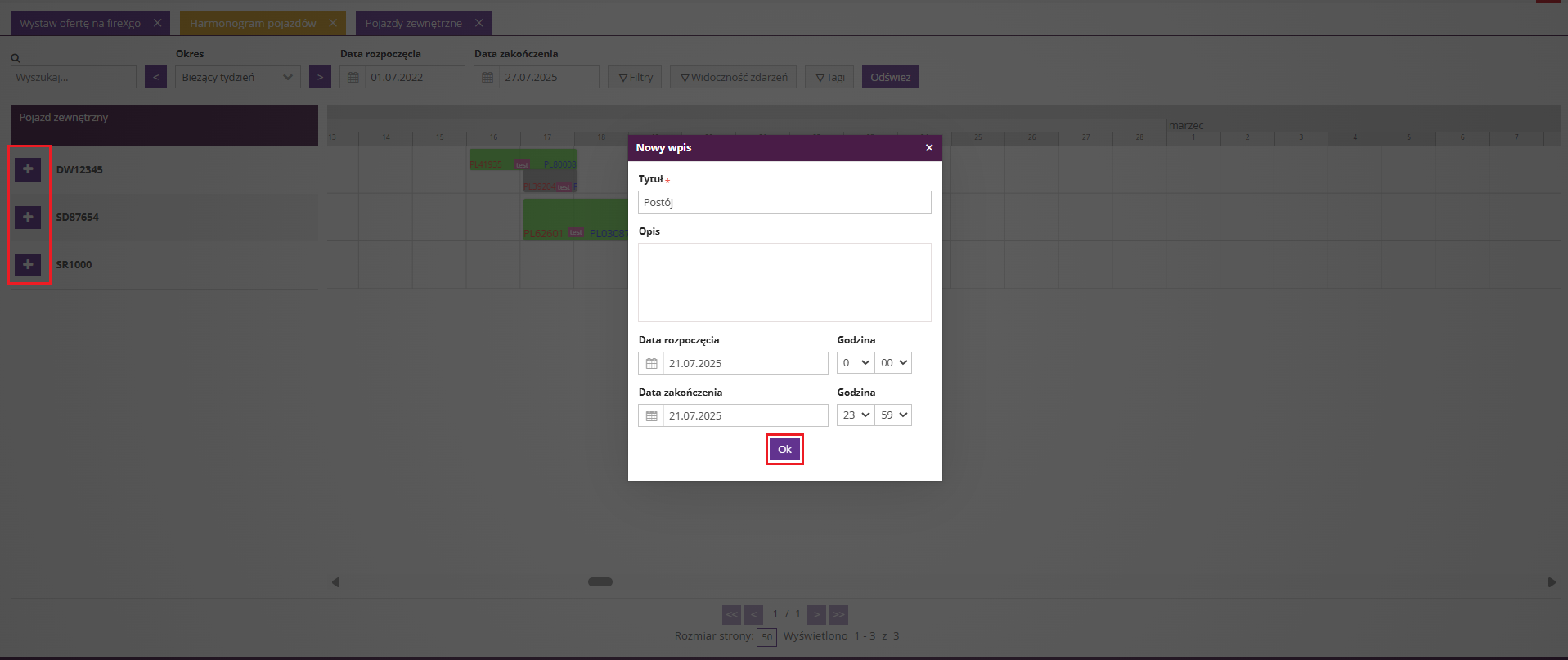
Aby dodać nowy wpis (zdarzenie), kliknij ikonę + przy nazwie wybranego pojazdu zewnętrznego. Aby zapisać zmiany kliknij Ok.
Filtrowanie harmonogramu
W celu sprawnego korzystania z harmonogramu skorzystaj z dostępnych narzędzi filtrowania:
- Wyszukaj – umożliwia wyszukanie pojazdu, np. po numerze rejestracyjnym.
- Okres – np. bieżący tydzień, miesiąc, ostatnie 30 dni, następne 7 dni.
- Data rozpoczęcia
- Data zakończenia
- Filtry – tylko ze zleceniami, tylko bez zleceń, tylko z wydarzeniami.
- Widoczność zdarzeń (wpisów) – zdarzenia, zlecenia, wolne pojazdy, zmiany zestawu transportowego.
- Tagi – zleceń lub pojazdów.
Czy ten artykuł był pomocny?
To wspaniale!
Dziękujemy za opinię
Przepraszamy, że nie udało nam się pomóc!
Dziękujemy za opinię
Wysłano opinię
Doceniamy Twój wysiłek i postaramy się naprawić artykuł