W programie fireTMS możliwa jest integracja z 4Trans, która umożliwia synchronizację danych kierowców oraz eksport informacji o załadunkach i rozładunkach ze zleceń.
Instrukcja opisuje, jak:
- skonfigurować i zsynchronizować kierowców z systemu 4Trans z fireTMS,
- wyeksportować dane o załadunkach i rozładunkach ze zleceń do 4Trans/OCRK.
Spis treści:
- Konfiguracja kierowców z 4Trans do fireTMS
- Synchronizacja kierowców - możliwe scenariusze
- Eksport załadunków i rozładunków do 4Trans
- Potwierdzenie wysyłki danych
- Brak połączenia kierowcy z 4Trans
Konfiguracja kierowców z 4Trans do fireTMS
Przejdź do zakładki Pojazdy >> Kierowcy.
W widoku listy kierowców, po prawej stronie, wybierz Kierowcy 4Trans/OCRK.
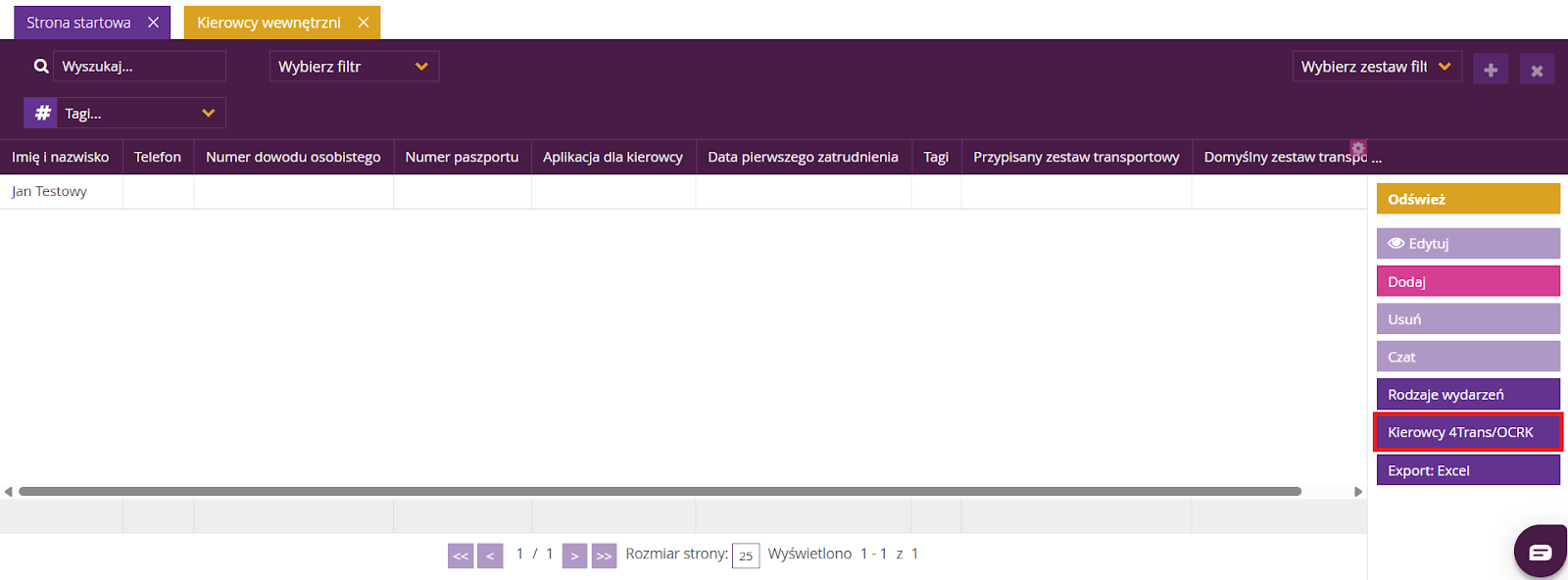
W centralnej części tabeli wyświetli się:
- lista kierowców z programu 4Trans,
- po prawej stronie - przypisani kierowcy z systemu fireTMS.
Kliknij Synchronizuj wszystkich, aby:
- utworzyć brakujących kierowców w fireTMS,
- przypisać identyfikatory 4Trans do istniejących kierowców.
Możesz również synchronizować pojedynczych kierowców, korzystając z przycisku Synchronizuj przy wybranej osobie.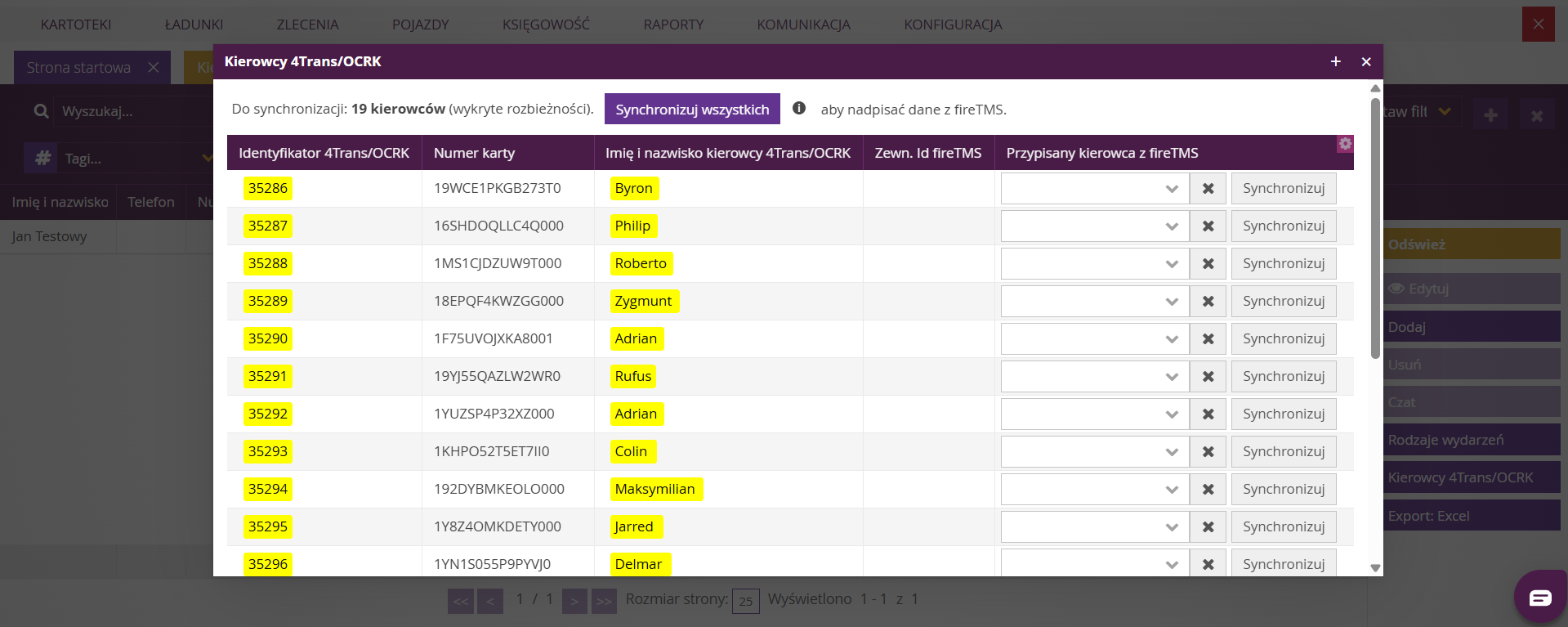
Uwaga: Każdorazowo po zatrudnieniu nowego kierowcy w systemie konieczne jest ponowne przeprowadzenie synchronizacji, aby kierowca został poprawnie dodany i powiązany w fireTMS.Brak konfiguracji połączenia z 4Trans
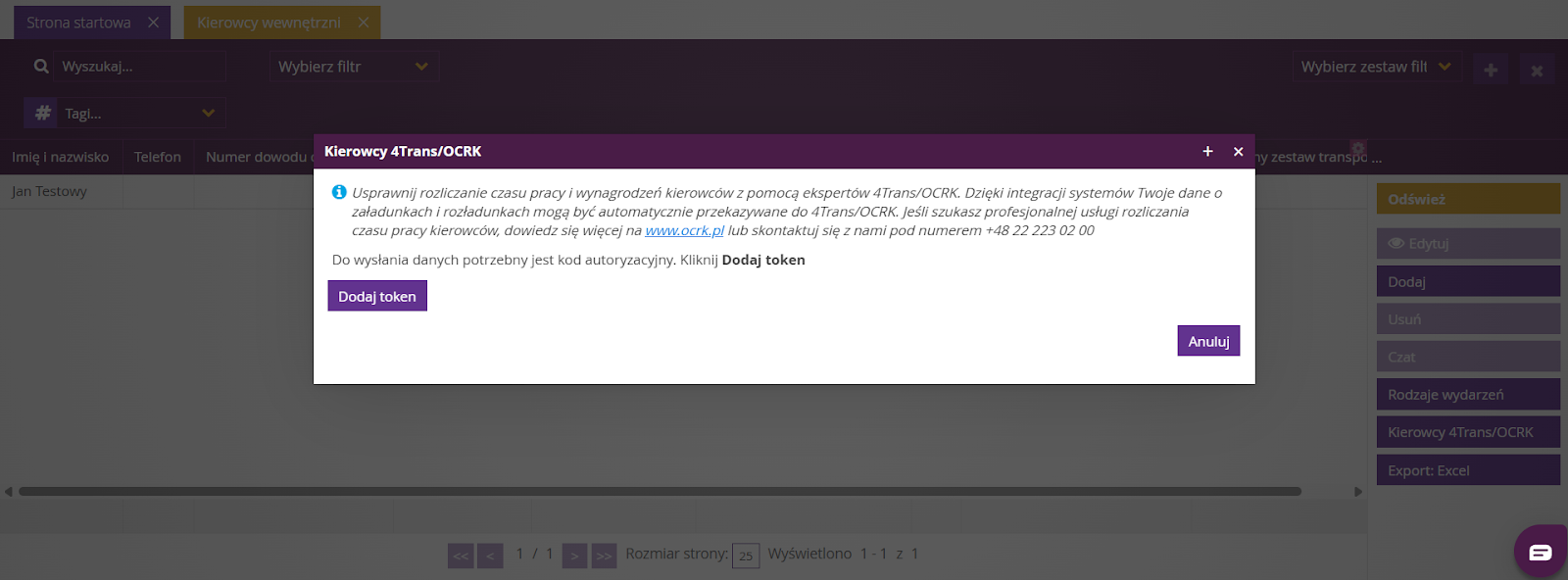
Jeżeli połączenie z programem 4Trans nie zostało jeszcze skonfigurowane, pojawi się komunikat o braku konfiguracji.
Wybierz Dodaj token. Wprowadź Token dostępu z programu 4Trans. Po zapisaniu tokena możliwa będzie synchronizacja kierowców.
Uwaga: Konfigurację integracji z 4Trans można włączyć lub wyłączyć również z poziomu:
Konfiguracja >> Konfiguracja systemu >> zakładka Ogólne (sekcja Konfiguracja).
Synchronizacja kierowców - możliwe scenariusze
Podczas synchronizacji mogą wystąpić trzy sytuacje:
Kierowca nie istnieje w fireTMS
system utworzy nowego kierowcę i przypisze mu identyfikator z 4Trans.
Kierowca istnieje, ale nie ma identyfikatora 4Trans
identyfikator zostanie automatycznie przypisany.
Kierowca ma inny identyfikator niż w 4Trans
dotychczasowy identyfikator zostanie zastąpiony identyfikatorem z 4Trans.
Jak wyeksportować załadunki i rozładunki
Po poprawnej konfiguracji kierowców możesz wyeksportować dane ze zleceń.
W tym celu przejdź do zakładki Zlecenia >> Wszystkie zlecenia.
Następnie kliknij Eksport >> 4Trans/OCRK: API.
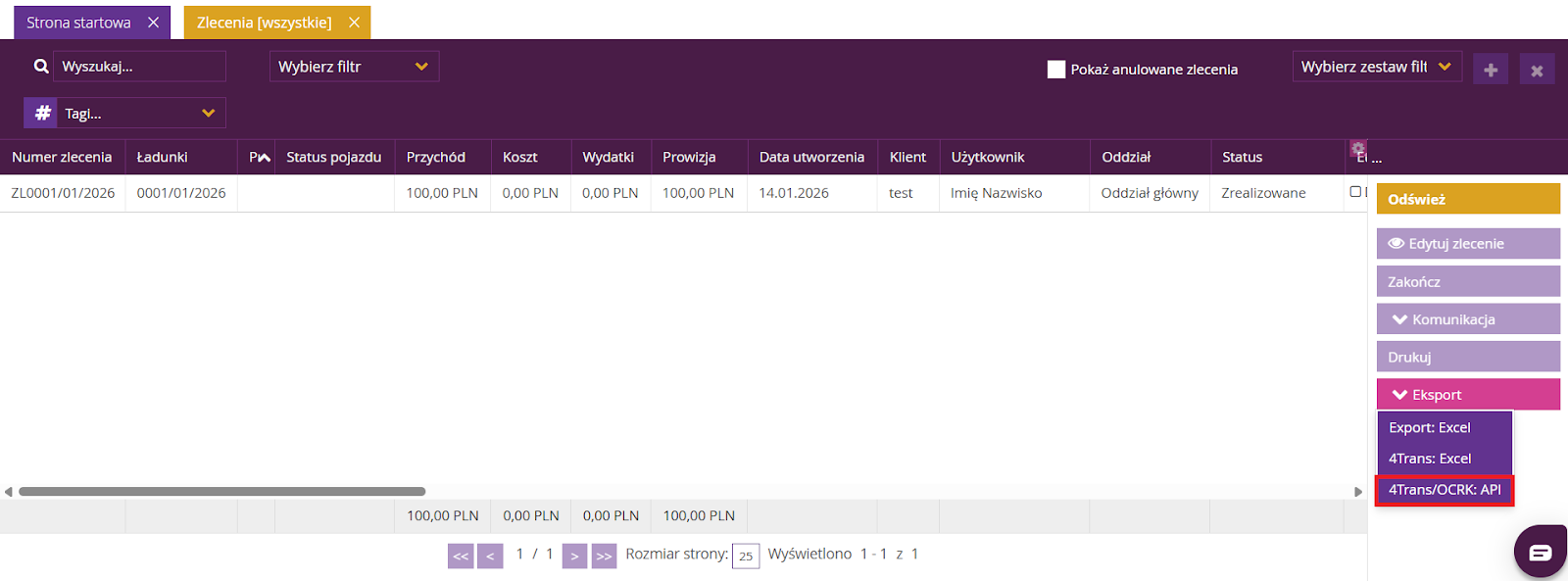
Przed wysłaniem danych upewnij się, że:
- lista zleceń jest odpowiednio przefiltrowana,
- dane w zleceniach są kompletne i poprawne (załadunki, rozładunki, kierowcy).
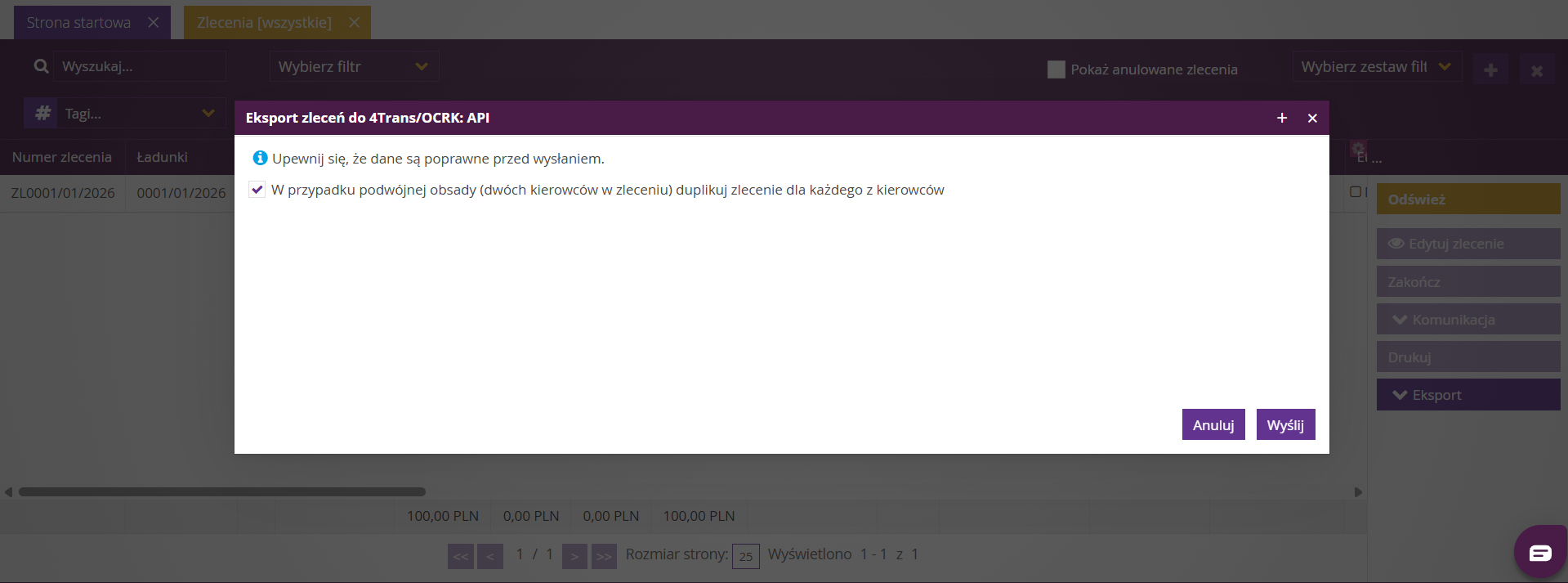
Uwaga: Do systemu 4Trans zostaną wysłane wszystkie zlecenia widoczne na liście, zgodnie z aktualnie ustawionymi filtrami.Potwierdzenie wysyłki danych
Po prawidłowym przesłaniu danych system wyświetli komunikat potwierdzający poprawną wysyłkę danych do 4Trans.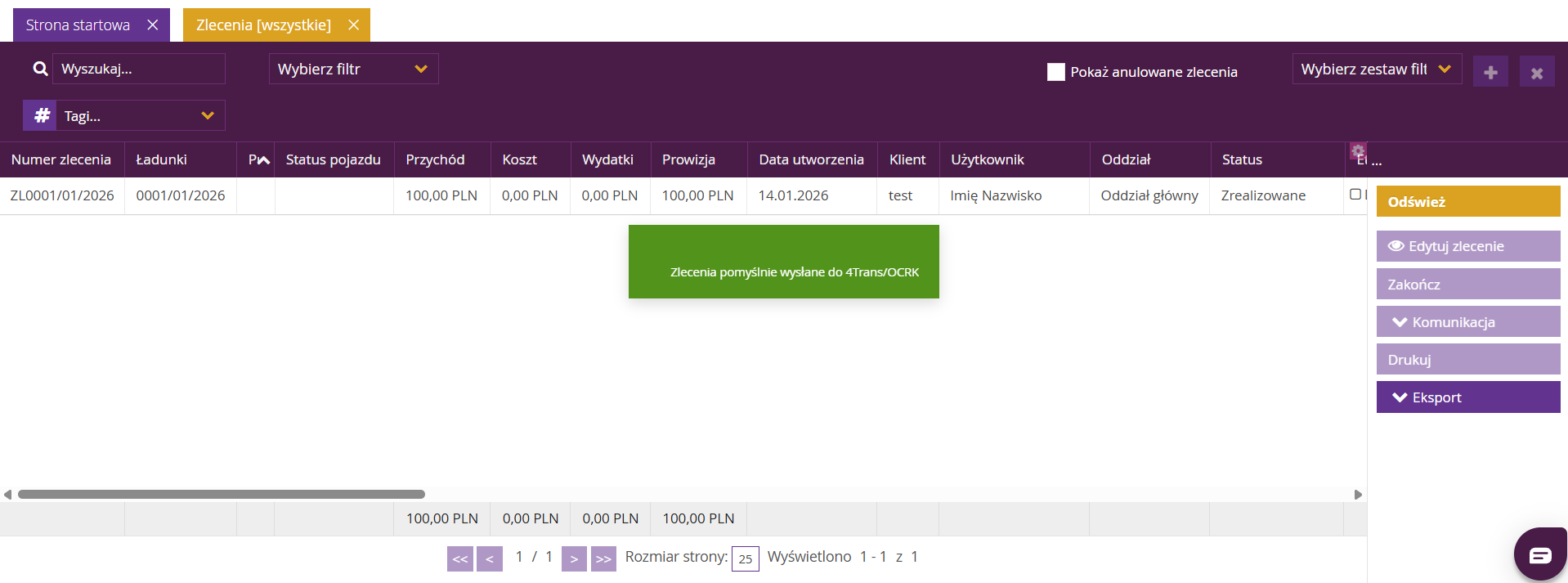
Brak połączenia kierowcy z 4Trans
Jeżeli kierowca przypisany do zlecenia nie jest połączony z systemem 4Trans, pojawi się komunikat informujący o braku zewnętrznego identyfikatora kierowcy.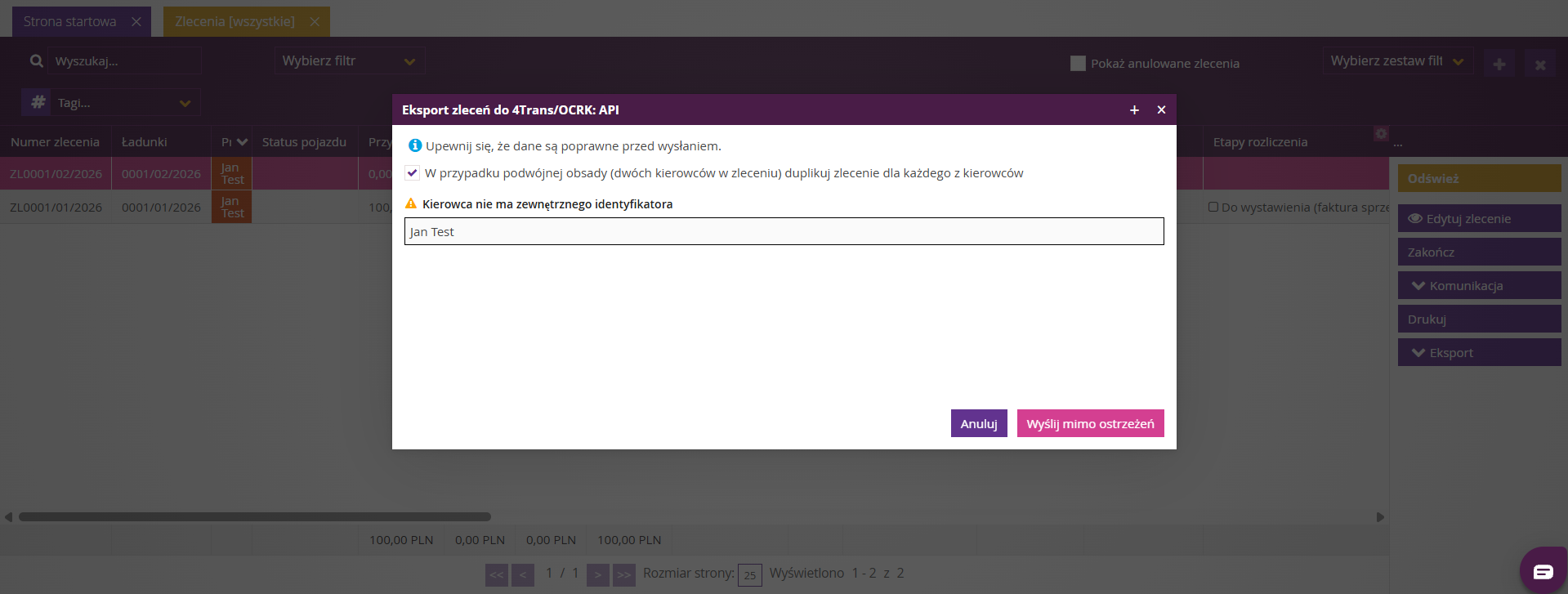
Uwaga: Dane dotyczące tego kierowcy nie zostaną przesłane prawidłowo.Aby rozwiązać problem:
- Uzupełnij ręcznie zewnętrzny identyfikator kierowcy.
- Ponownie wykonaj eksport danych.
Czy ten artykuł był pomocny?
To wspaniale!
Dziękujemy za opinię
Przepraszamy, że nie udało nam się pomóc!
Dziękujemy za opinię
Wysłano opinię
Doceniamy Twój wysiłek i postaramy się naprawić artykuł